Outils informatiques
- Groupes mail
- Boites mail
- Google Drive
- Nextcloud
- Wiki / Bookstack
- Compte Telegram CLIC
- Bitwarden
- Directus
- Lien Go EPFL
- Liste de tâches
- Matrix
Groupes mail
L'EPFL met à disposition de sa communauté un outil de gestion de groupes de personnes et unités, accessible via groupes.epfl.ch . En gros, en tant que membre de la communauté EPFL, tu peux créer et appartenir à des groupes pour tout et n'importe quoi. Il y a plein de fonctions aux groupes mais on va seulement faire un tour de ce qui nous intéresse dans le cas de la CLIC.
Dans le cas de la CLIC, les groupes EPFL nous servent principalement à :
- Définir qui reçoit les mails envoyés à une adresse xxxx.clic@epfl.ch : ok, accroche-toi un coup parce que c'est assez débile comme système : chaque groupe EPFL peut être associé à une liste mail (par exemple, le groupe clic est associé à clic@groupes.epfl.ch) de façon à ce que tou·te·s les membres de ce groupe reçoivent, sur leur adresse EPFL (ou autre si compte guest), tous les mails envoyés à cette liste mail (en gros tous les gens dans le groupe clic vont recevoir tous les mails envoyés à clic@groupes.epfl.ch). Ensuite, ces listes mails xxx.clic@groupes.epfl.ch sont associées à des adresses xxx.clic@epfl.ch (ça c'est géré directement par postmaster@epfl.ch, tu peux pas modifier le mapping xxx.clic@groupes.epfl.ch -> xxx.clic@epfl.ch sans leur demander), de façon à ce qu'on ait des adresses un peu moins dégueu à donner (par exemple, clic@groupes.epfl.ch est associée à clic@epfl.ch, et ainsi tous les mails envoyés à clic@epfl.ch sont en fait envoyés à clic@groupes.epfl.ch, et donc à tou·te·s les membres du groupe clic). Ainsi, si tu veux changer les personnes qui reçoivent les mails envoyés à une adresse xxx.clic@epfl.ch, tu dois changer les membres du groupe xxx.clic sur groupes.epfl.ch.
- Gérer les accès de manière propre : les listes mail associées aux groupes CLIC sont utiles pour gérer les accès au Drive : en donnant accès à un dossier à comite.clic@groupes.epfl.ch, tu donnes accès à ce dossier à tou·te·s les membres du groupe comite.clic, et ça se mettra automatiquement à jour en modifiant les membres de ton groupe, trop bien nan ? En gros : NE DONNE JAMAIS ACCES A DES DOSSIERS DRIVE VIA DES ADRESSES PERSONNELLES. Jamais. Tu donnes accès à un groupe, tu touches PLUS JAMAIS à ça, et tu modifies les membres de ton groupe. Autrement, tu te retrouves avec des gens dans tous les sens qui ont accès à des dossiers au bol partout sur ton Drive. Et c'est giga relou. <3
Un groupe EPFL peut contenir :
- Des personnes accréditées à l'EPFL : elles sont automatiquement enregistrées dans groupes.epfl.ch
- Des personnes hors EPFL : il faut qu'une personne accréditée leur crée un compte guest sur groupes.epfl.ch, en gros une identité associée à une adresse mail externe, et en ajoutant cette identité à un groupe, tout mail envoyé au groupe sera également reçu par cette adresse mail externe
- D'autres groupes : si tu ajoutes groupe2 en membre de groupe1, toutes les personnes membres de groupe2 deviendront automatiquement membres de groupe1
- Des services : pas utile dans notre cas
- Des unités : au sens unité EPFL (celles disponibles sur people.epfl.ch)
- Des listes mail : au sens liste mail EPFL (listes.epfl.ch)
Structure
Par convention, quelques éléments sont à respecter pour l'administration des groupes CLIC :
- Le·a propriétaire est le·a président·e de la CLIC en fonction
- Les administrateur·rice·s sont le groupe it.clic et le·a responsable de commission dans le cas d'un groupe de commission
- Tout groupe lié à la CLIC a pour membre le groupe president.clic, excepté pour les groupes clic et comite.clic qui ont déjà la présidence en membres
Groupes CLIC
Tu trouveras ici une liste exhaustive des groupes EPFL liés à la CLIC (à mettre à jour si besoin !) ainsi que leur structure et leur fonction. On ne mentionne pas le groupe president.clic dans chaque description mais il est inclus dans chaque groupe listé ci-dessous, sauf mention contraire.
Comité
Il s'agit des groupes liés à l'organisation interne du comité de la CLIC. Selon le bon vouloir du/de la responsable, une équipe peut éventuellement être ajoutée aux groupes concernés.
- clic : groupe générique, il contient uniquement le groupe comite.clic (et ne contient pas president.clic)
- comite.clic : il contient l'ensemble du comité de la CLIC actuellement en fonction (et ne contient pas president.clic)
- presidence.clic : il contient les groupes administrateur.clic et president.clic
- president.clic : il contient le·a président·e et le·a vice-président·e actuellement en fonction
- vice-president.clic : il contient le groupe president.clic
- administrateur.clic : il contient l'administrateur·rice et le·a vice-administrateur·rice actuellement en fonction
- vice-administrateur.clic : il contient le groupe administrateur.clic
- communication.clic : il contient les responsables communication actuellement en fonction
- evenementiel.clic : il contient les responsables événementiel actuellement en fonction
- sponsoring.clic : il contient le·a responsable sponsoring actuellement en fonction
- it.clic : il contient le·a responsable IT actuellement en fonction
- logistique.clic : il contient le·a responsable logistique actuellement en fonction
Événements
Certains événements nécessitent la création d'un groupe spécifique, pour inclure des personnes externes à l'organisation ou en cas de contact répété d'entités externes spécifiques. Avant de créer un groupe EPFL pour un événement, il est bon de se demander : est-il nécessaire d'inclure d'autres personnes que celles inclues dans les groupes actuels aux échanges de mail ? Le groupe a-t-il un intérêt sur le long terme ? ... De manière générale en créant un groupe, INCLURE AU MAXIMUM LES GROUPES DEJA EXISTANTS (du genre au lieu d'inclure tes deux responsables événementiel, inclue plutôt le groupe evenementiel.clic).
- baric.clic : il contient forcément le groupe evenementiel.clic, mais également toute personne nécessaire à l'organisation de BarIC
- icbd.clic : il contient forcément le groupe evenementiel.clic, et actuellement Sylviane Dal Mas et Patricia Genet, ainsi que toute personne nécessaire à l'organisation de ICBD
- invitations-sdf : il contient les personnes et unités invitées au Souper de Faculté (normalement dynamique mais à vérifier tout les ans)
Commissions
Selon le règlement des commissions, "l'adresse de contact principale d'une commission doit être une adresse utilisant groupes.epfl.ch, rattachée à la présidence de la CLIC". Ainsi, chaque commission doit avoir un groupe EPFL et une adresse associée. Un groupe de commission contient l'intégralité du comité de la commission, et son·a responsable en est administrateur·rice (avec it.clic), il a donc la responsabilité de tenir les membres de son groupe à jour.
- ceve.clic
- orbitalgamejam
- polygl0ts
- ictravel.clic
- presidence.ictravel.clic : il contient le·a président·e et le·a vice-président·e d'IC Travel
- videogames : c'est le groupe lié à Game*
- speedrunfest : c'est le groupe lié à "Game* Speedrun Fest", un événement de Game*
- psychic
Boites mail
Les mails en bref
Cela permet d'envoyer des messages avec un protocole standard commun à tous les services de mail.
Pourquoi on utilise les mails
- Cela permet d'avoir un point d'entrée publique, standard, et avec des adresses explicites par activité pour toute personne de l'extérieur.
- Les mails restent l'un de nos moyens de communication les plus efficaces pour nos événements.
- Les boites étant partagées, elles nous permettent d'avoir une centralisation de l'information et du traitement de l'avancée du traitement des mails.
- Ces boites mails sont hébergées à l'EPFL, contrairement au compte Google de l'AGEPoly qui ont les comptes mails hébergés en Californie (dig agepoly.ch -t MX, et regardez dans https://www.iplocation.net/ à où cela correspond).
Boîtes mail de service
Suite à l’horreur suscitée par l’ancien workflow des mails CLIC à base d’alias, de redirections et des groupes, les services IT EPFL et la présidence ont décidé de travailler sur la mise en place de boîtes mail de service: des comptes ewa.epfl.ch sur lesquels plusieurs personnes ont accès et permettant de recevoir les mails CLIC (plutôt que sur les comptes personnels EPFL).
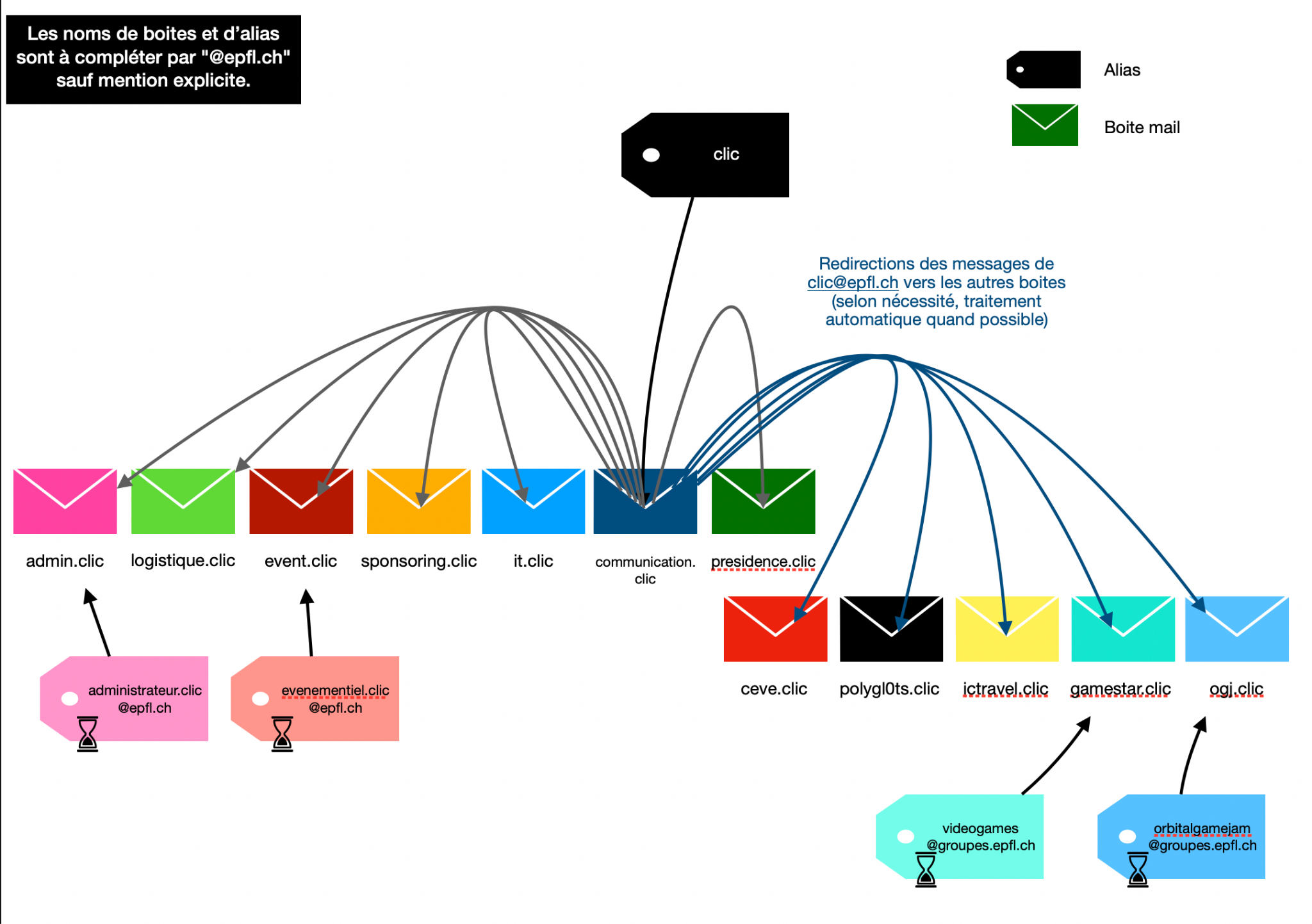
Afin d’avoir accès aux boites mails, veuillez vous assurer que vous êtes membres des groupes groups.epfl.ch concernés (ceux avec le même que les boites en question). contactez presidence.clic@epfl.ch si ce n’est pas le cas.
Configuration et connexion
Accès Web: ewa.epfl.ch
L’accès web présente un certain nombre d’avantages. C’est l’accès privilégié et qui devrait être le plus disponible (les accès IMAP/SMTP sont sujets à des modifications de droits et des mises à jour côté serveur qui les rendent plus fragiles, c’est franchement casse couilles). Aussi, notez que cela est possible d’accéder en version web sur mobile, c’est bien pratique !
-
Connectez vous à outlook.office.com
-
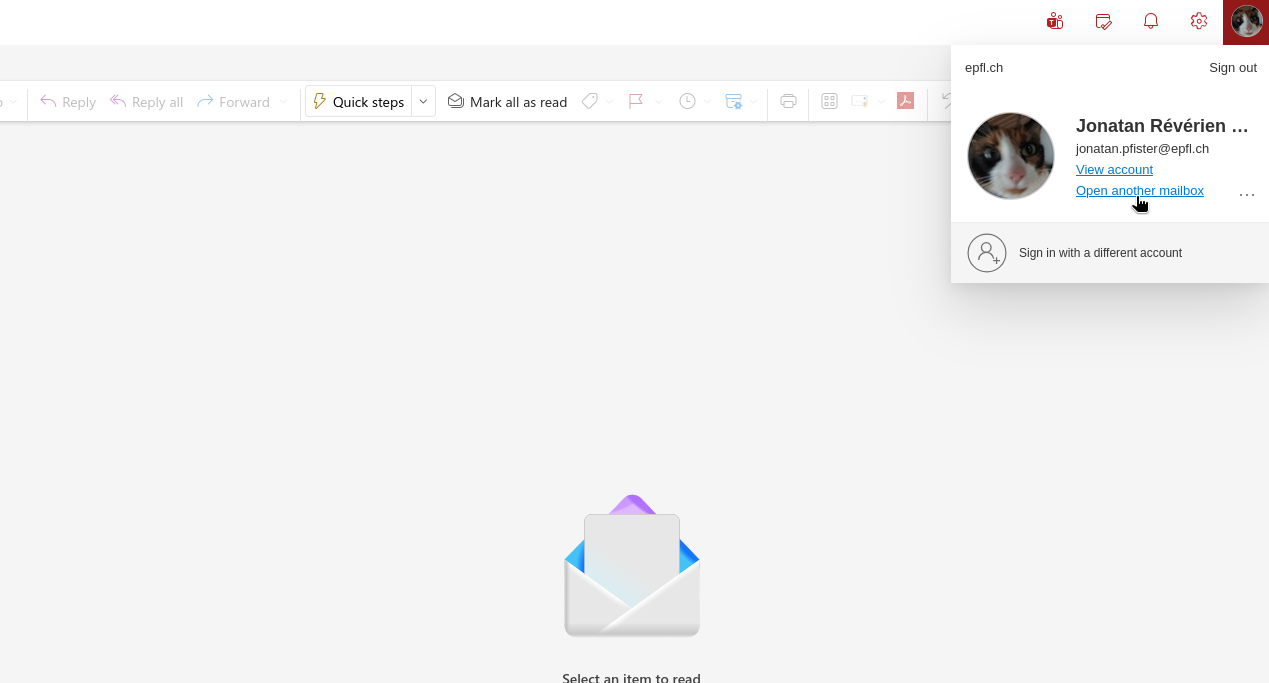
Connectez-vous à votre compte personnel avec votre identifiant et mot de passe Gaspar, et cliquez sur "ouvrir une autre boîte aux lettres"
-
Une fois dans votre interface de boîte, cliquez sur votre image de profil et “Ouvrir une autre boite”

-
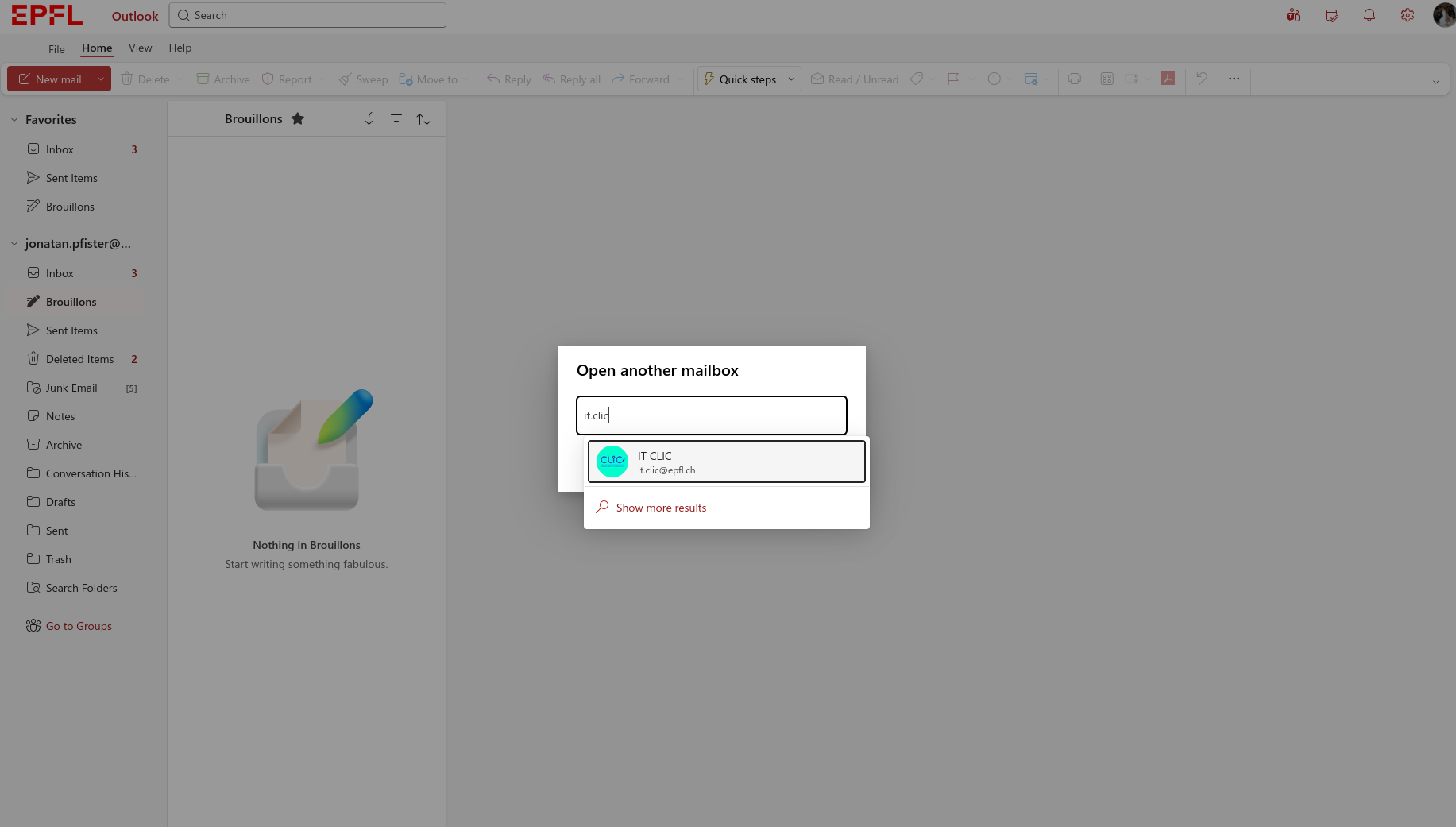
Entrez le nom de la boite de service (e.g. it.clic)

-
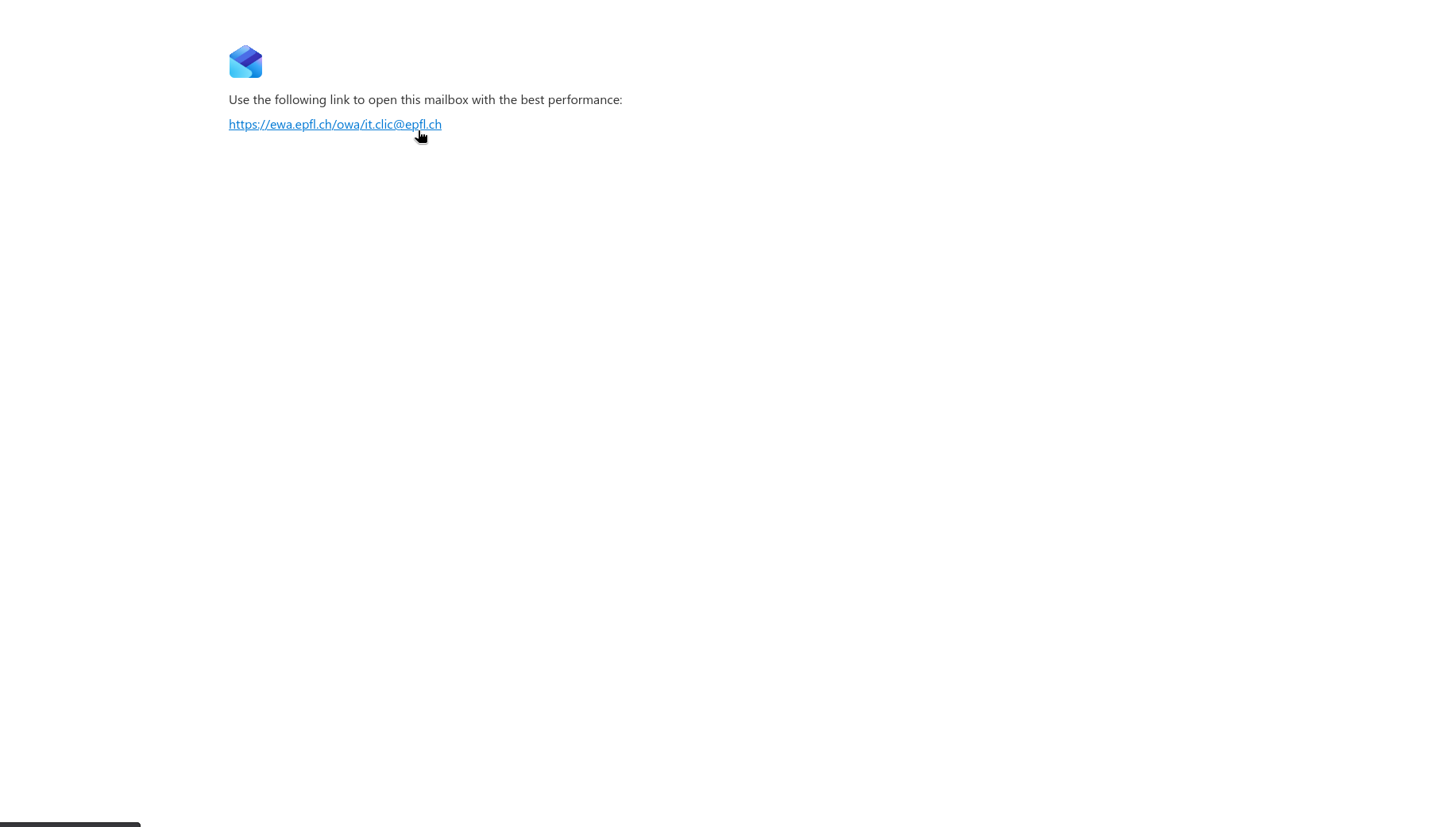
Cliquez sur le lien qui vous redirige à l'ancien portail mail

-
Vous pouvez désormais ouvrir la boite mail en passant par ewa.epfl.ch/owa/votre_pole.clic@epfl.ch/#path=/mail (Enregistrez le comme raccourcis, ça aide à priori)
Note pour mobile: Pensez à activer la “version mobile” du site pour avoir l’interface faite pour mobile.
Accès IMAP/SMTP/Exchange (any client)
Il semble qu’il soit possible d’envoyer des mails depuis les boîtes de service avec SMTP! Toutefois, il y une asymétrie dans la configuration entre IMAP et SMTP, IMAP fonctionne avec une délégation de la boîte de service (accès grâce à l’appartenance au groupe groups.epfl.ch), tandis que SMTP fonctionne grâce à un mot de passe commun du compte de service.
Il est possible de ne pas utiliser IMAP/SMTP mais le protocole Exchange (plus stable, plus efficace et optimisé pour nos boites Exchange).
D’une manière générale dans vos clients, désactivez le filtrage des indésirables (c’est assez confusing d’avoir le tri fait sur son client, la synchronisation se passe mal avec le serveur. D’autant que la boite est partagée, essayez d’éviter d’avoir un traitement particulier des mails dans vos clients qui ne sont pas ewa.epfl.ch).
De même, assurez-vous que vos messages supprimés sont déplacés vers la boîte "Éléments supprimés” de la boîte de service, et les mails archivés vers la boîte “Archivage”. Ça vous évitera de créer d’autres boites pour ça à cause de vos clients.
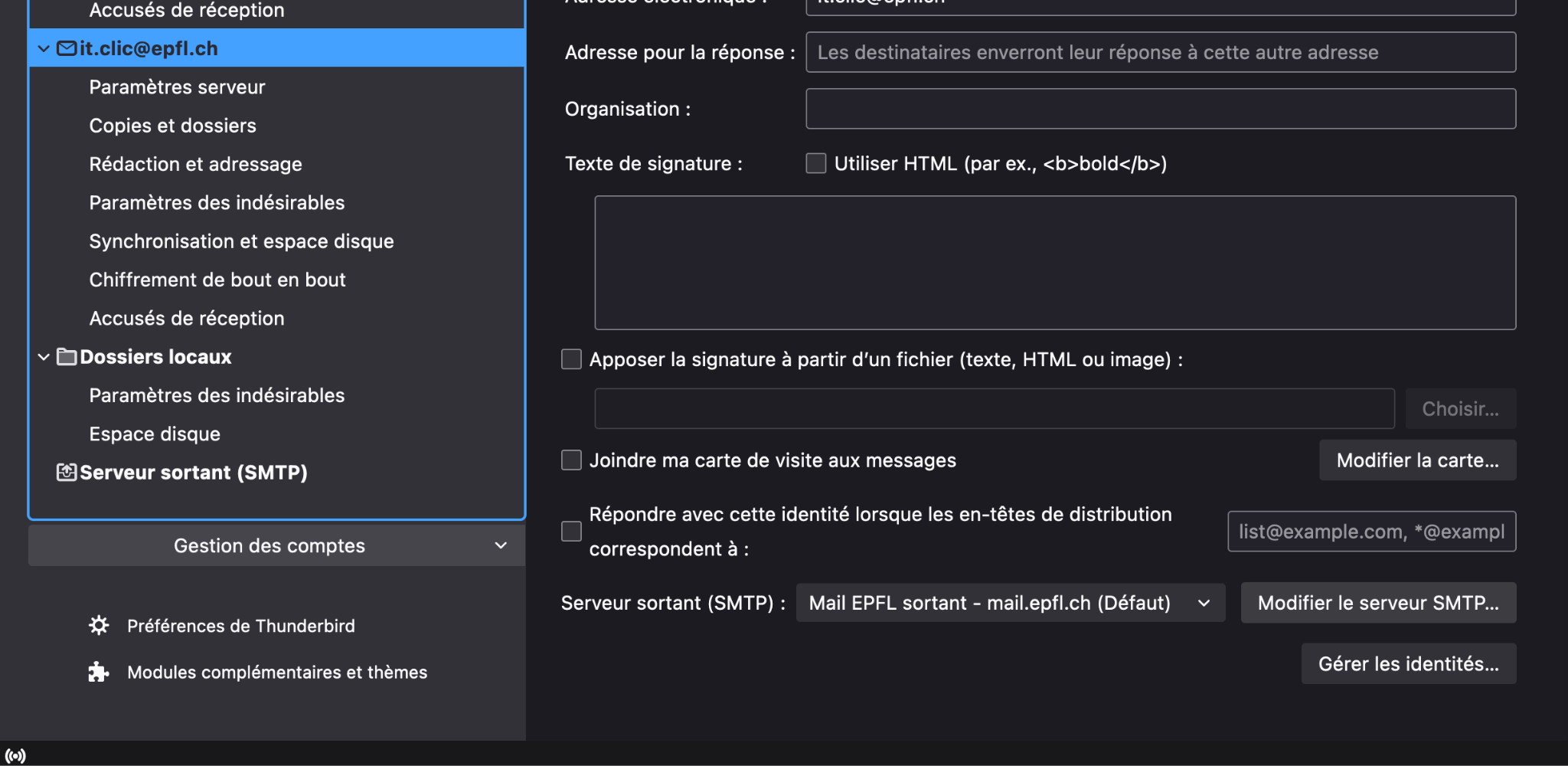
Thunderbird IMAP/SMTP
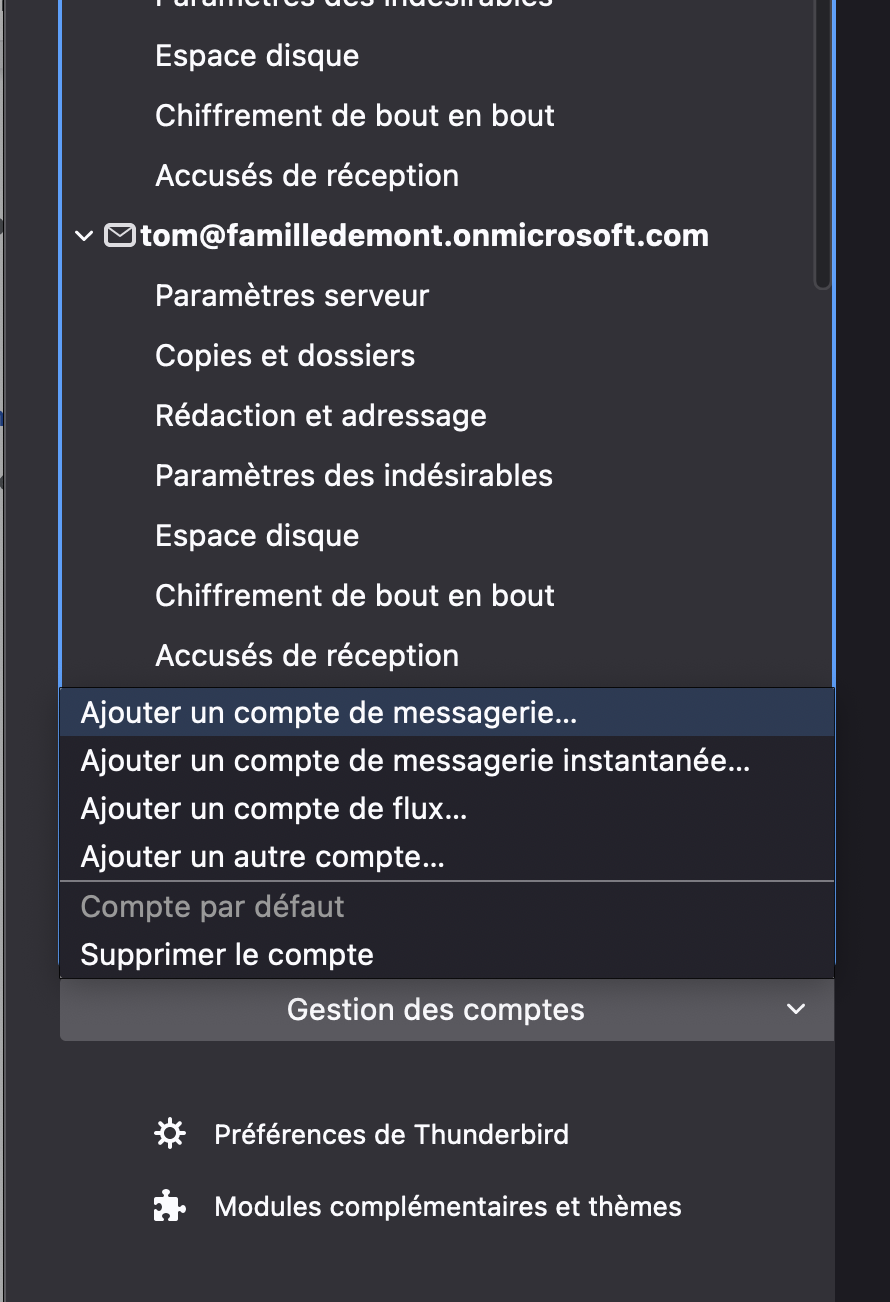
- Accédez aux paramètres de comptes
- Ajoutez un compte de messagerie
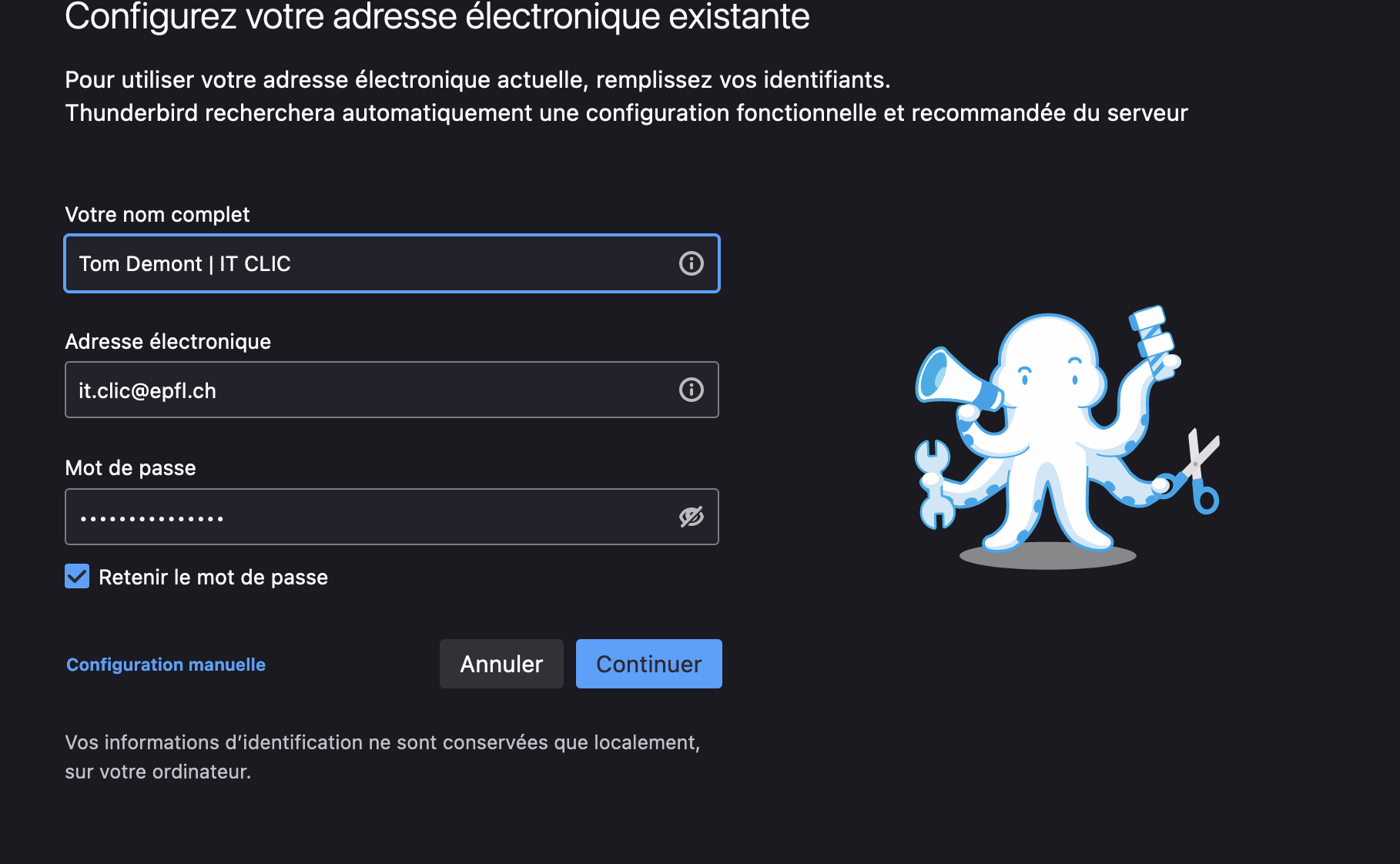
- Sélectionnez la configuration manuelle après avoir rempli un nom de compte (pas important), l’adresse de la boîte de service et votre mot de passe Gaspar personnel.
- Rentrez précisément cette configuration (notez la différence entre le nom de mail entrant:
INTRANET\[gaspar personnel]\[pôle/commission].clicet le nom de mail sortant:[pole/commission].clic)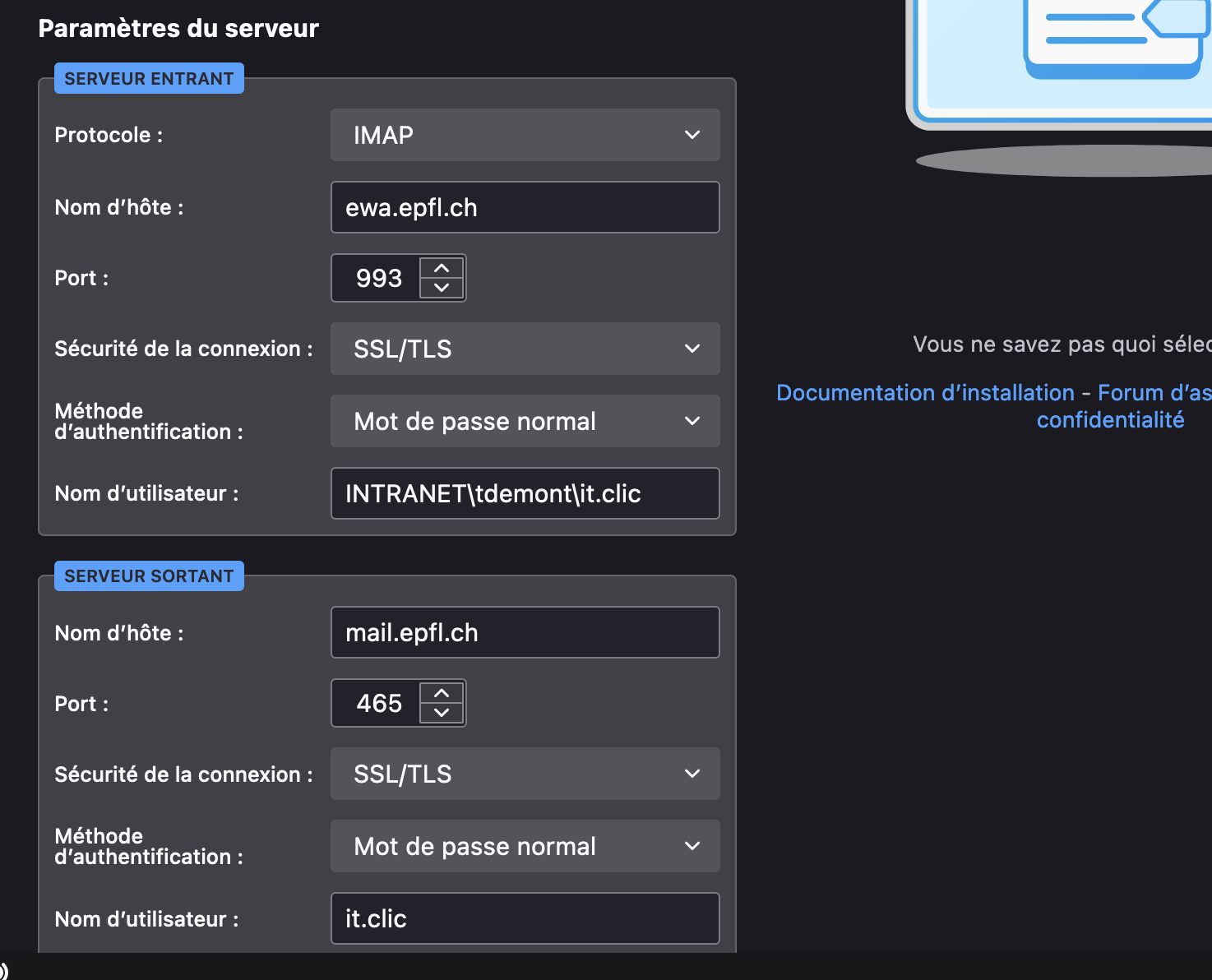
- Vous êtes connecté.e à la boîte ! (n’oubliez pas les dernières étapes)
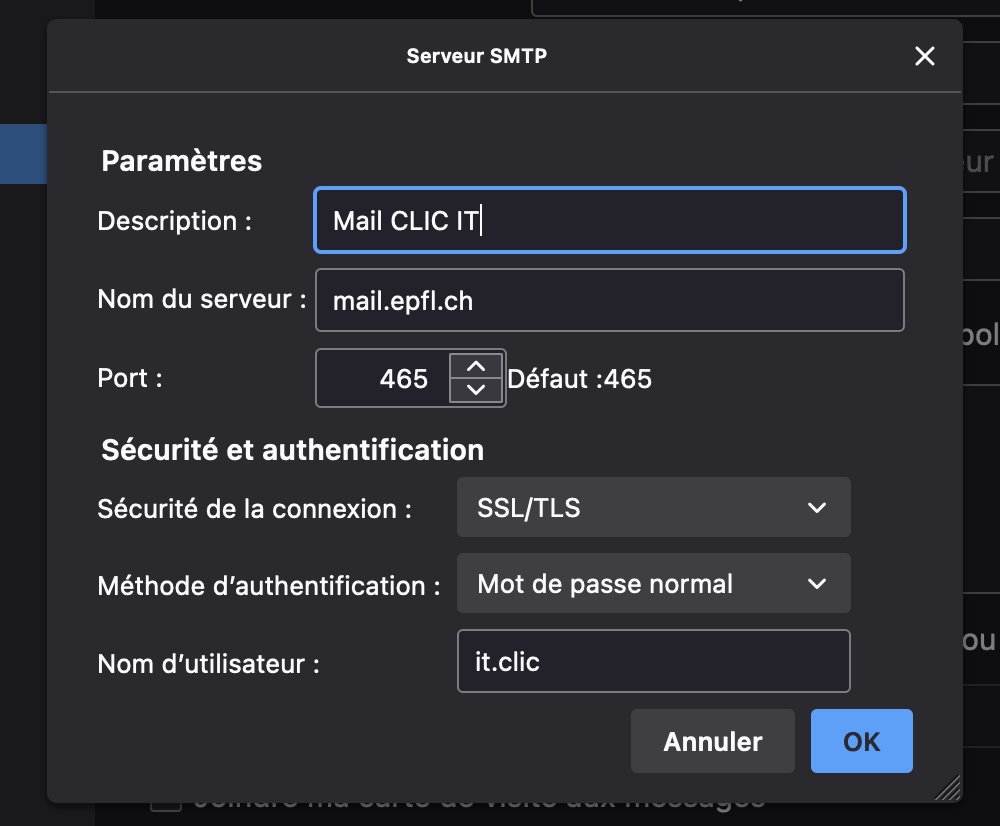
- Pour envoyer des mails depuis la boîte, retournez dans la configuration et sélectionnez “Modifier le serveur SMTP”.
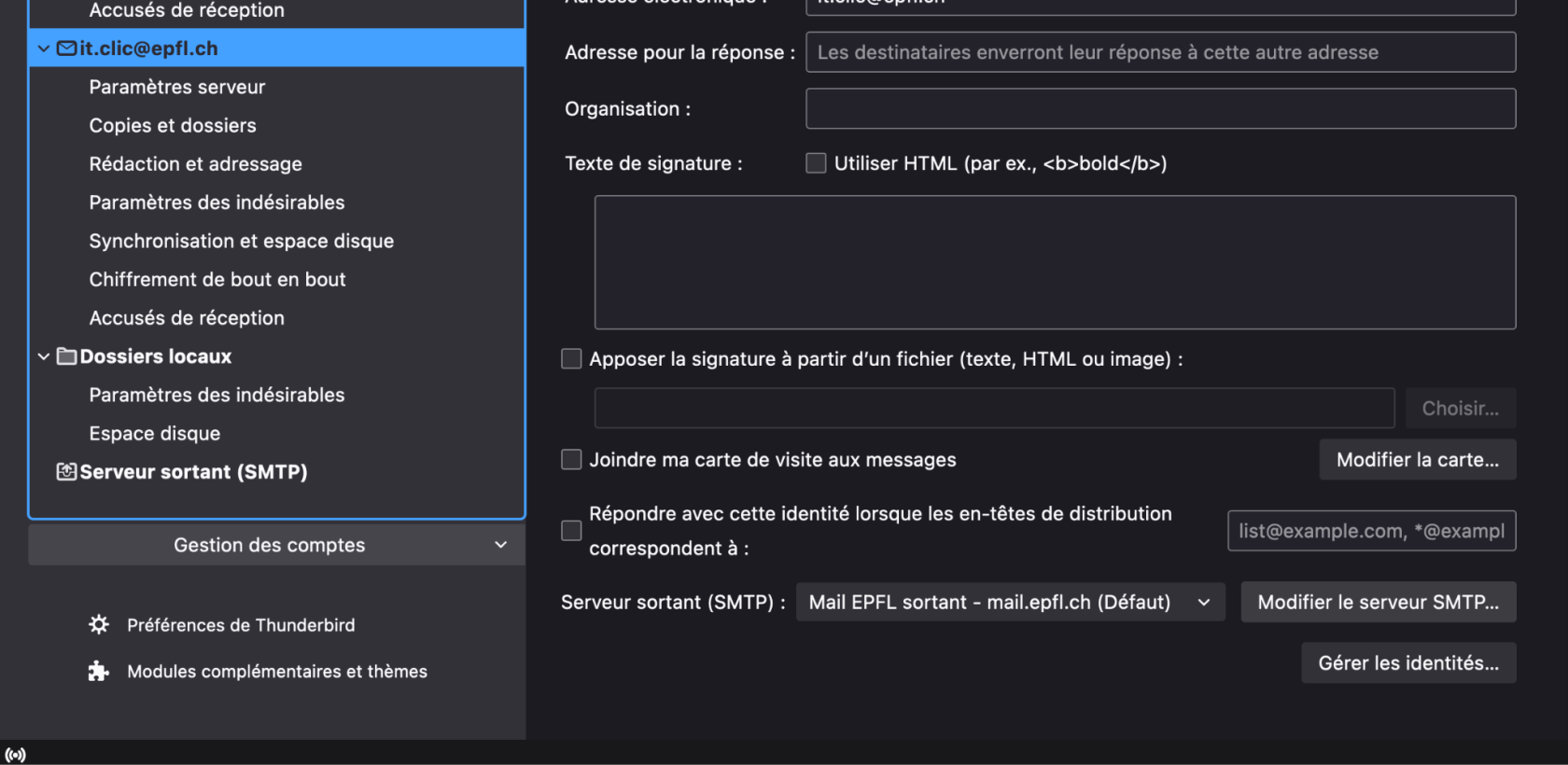
- Entrez une configuration comme ceci
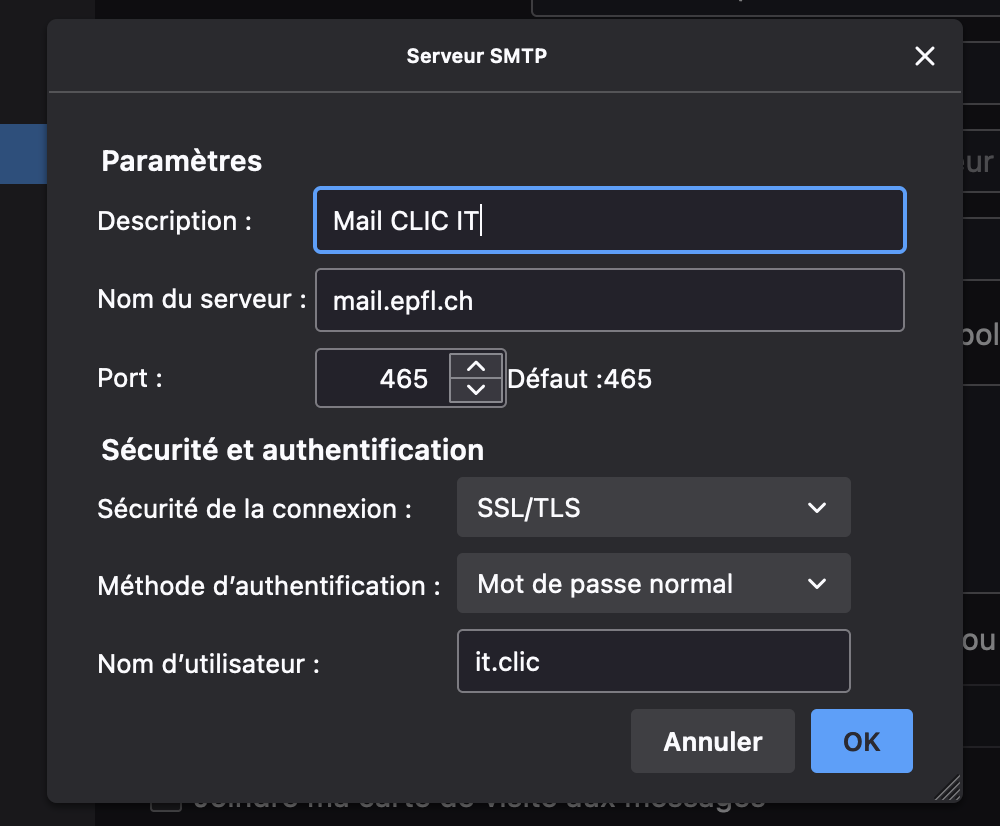
- Testez d’envoyer un mail, le mot de passe vous sera demandé. Le mot de passe de votre boite se trouve sur Bitwarden.
- Pensez bien à désactiver le traitement des indésirables
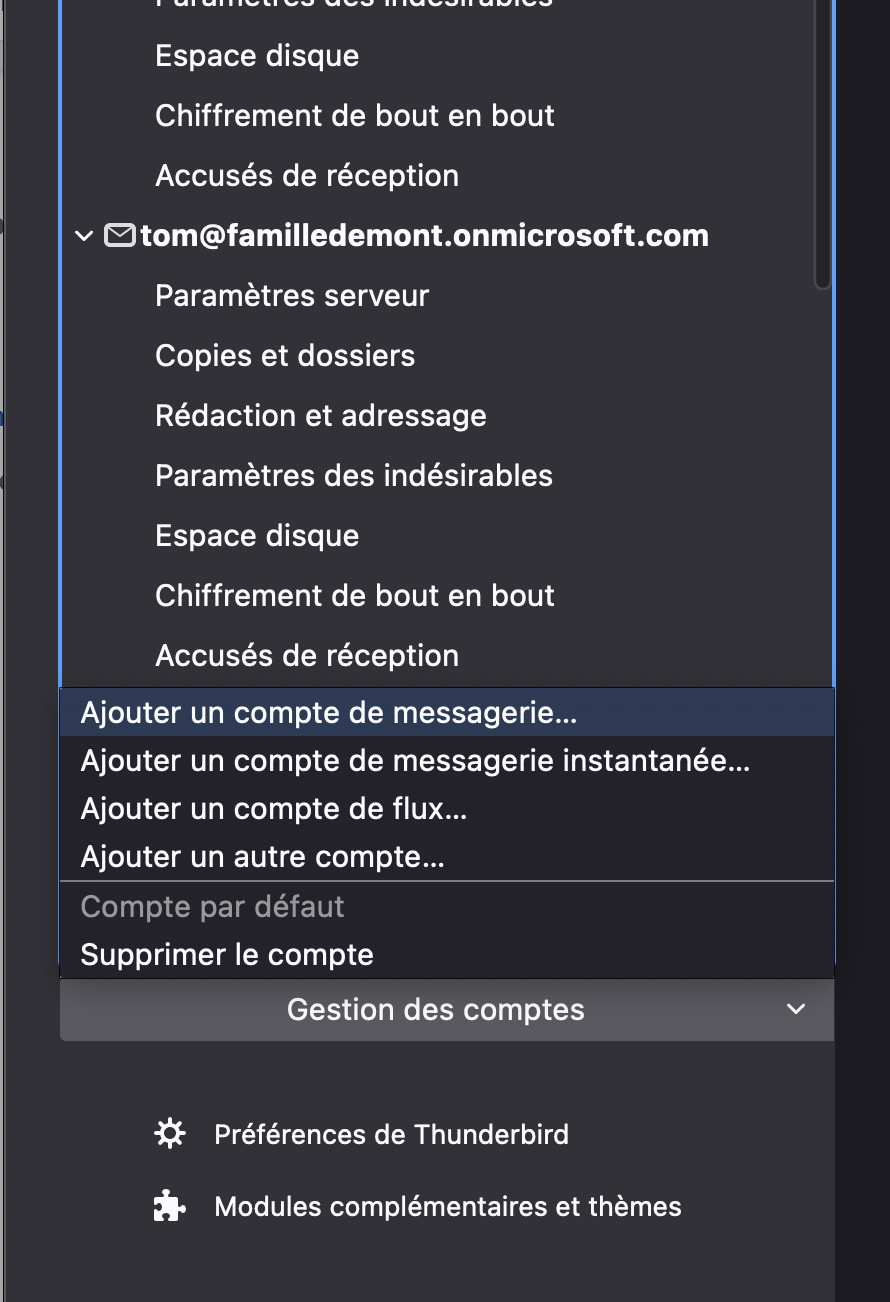
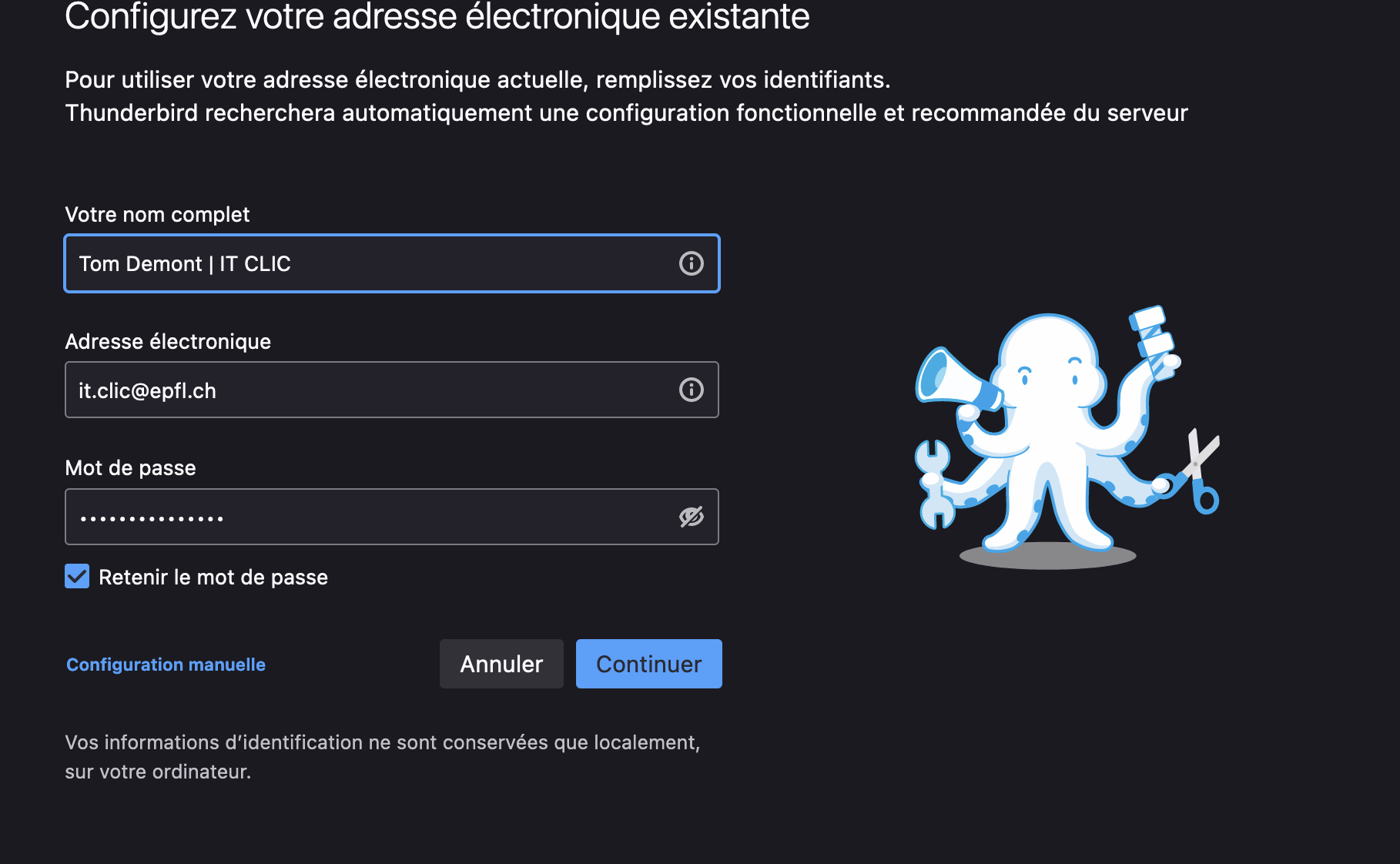
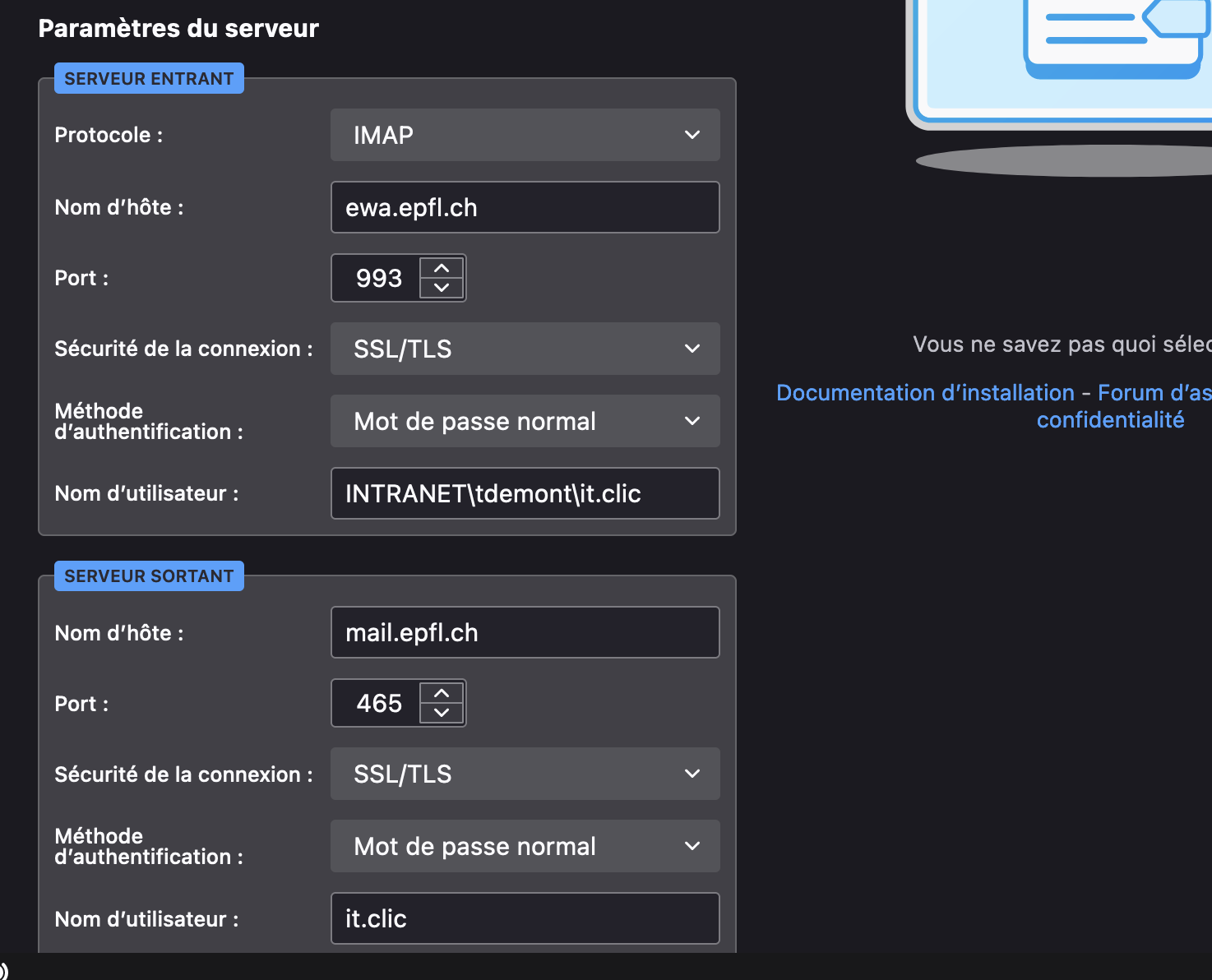
Apple Mail MacOS Exchange
- Ouvrez les préférences de Mail et accédez à l’onglet « Comptes »
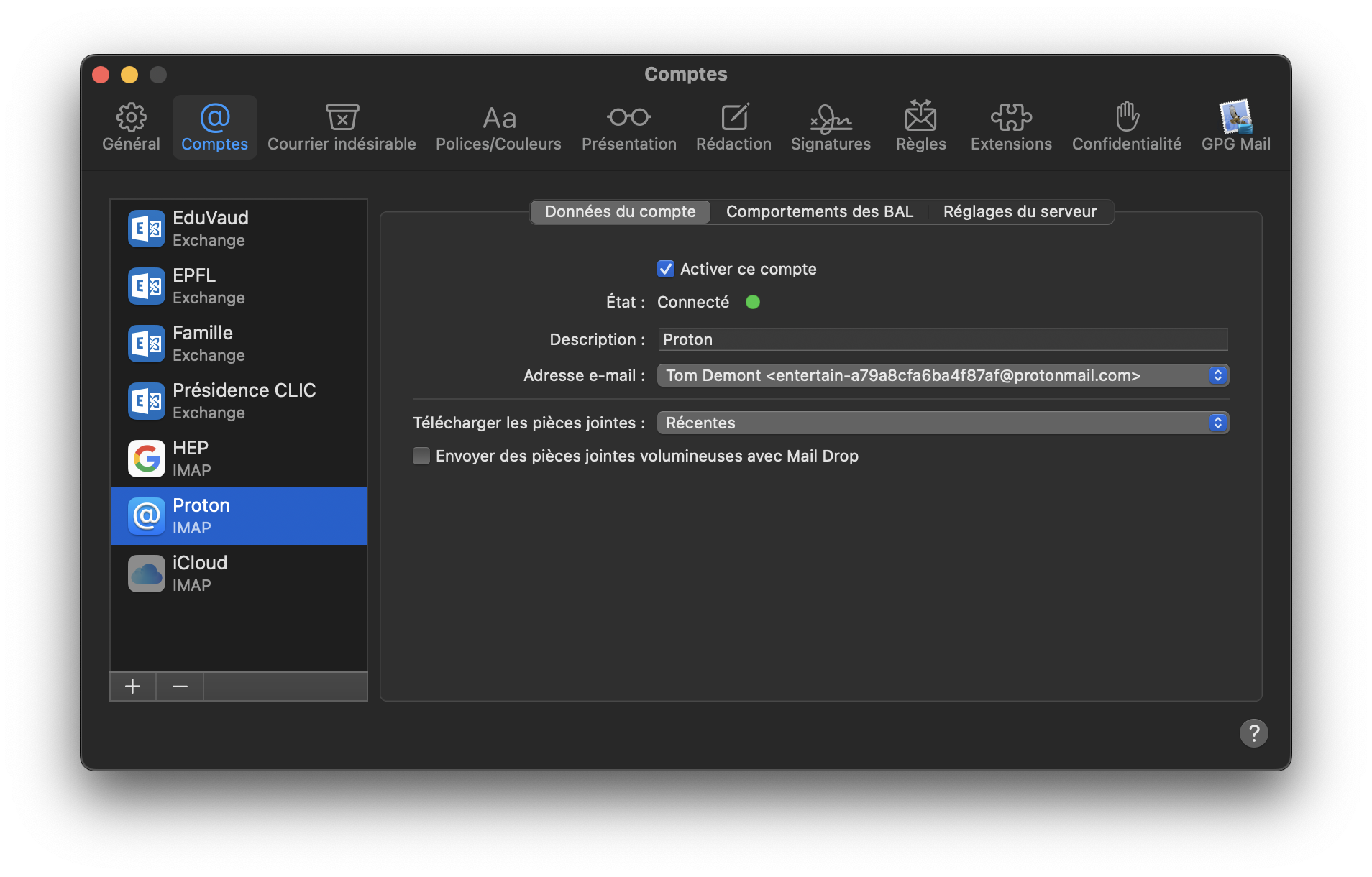
- Appuyez sur le bouton « + » en bas à gauche et sélectionnez « Exchange »
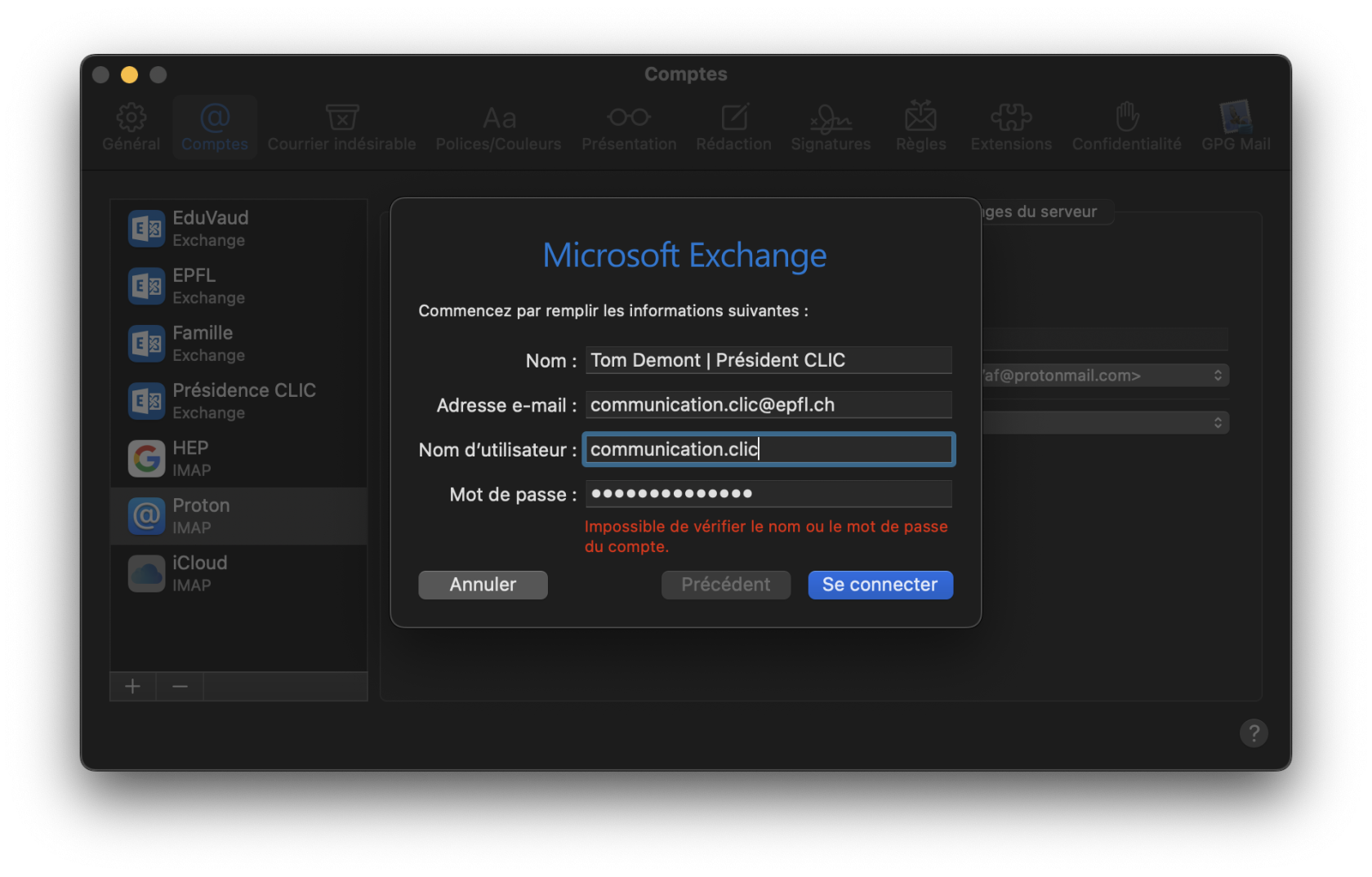
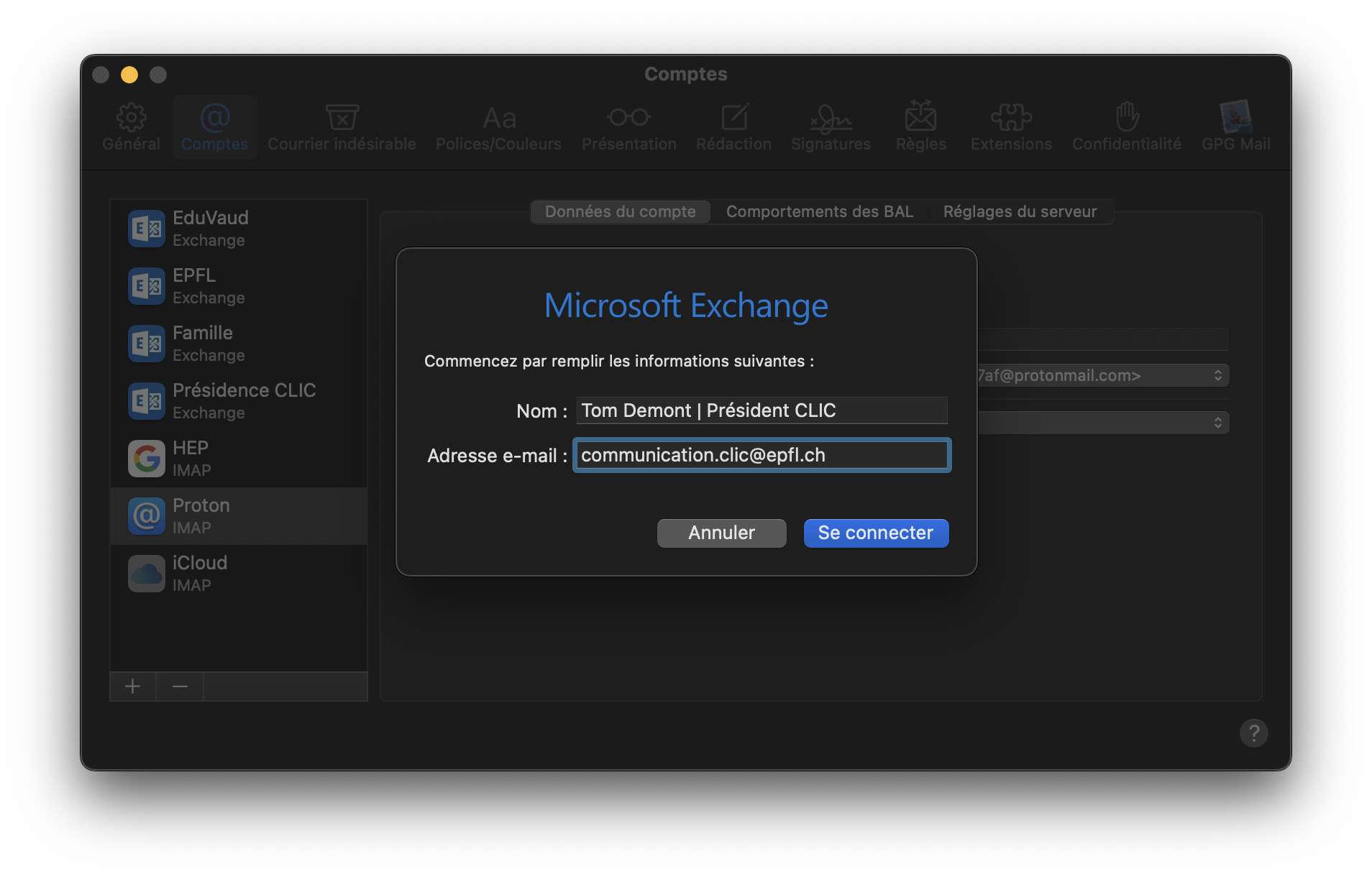
- Remplissez le champ nom avec votre nom et votre poste (vous pouvez mettre ce que vous voulez mais c’est une bonne pratique) et l’adresse mail de service de votre pôle
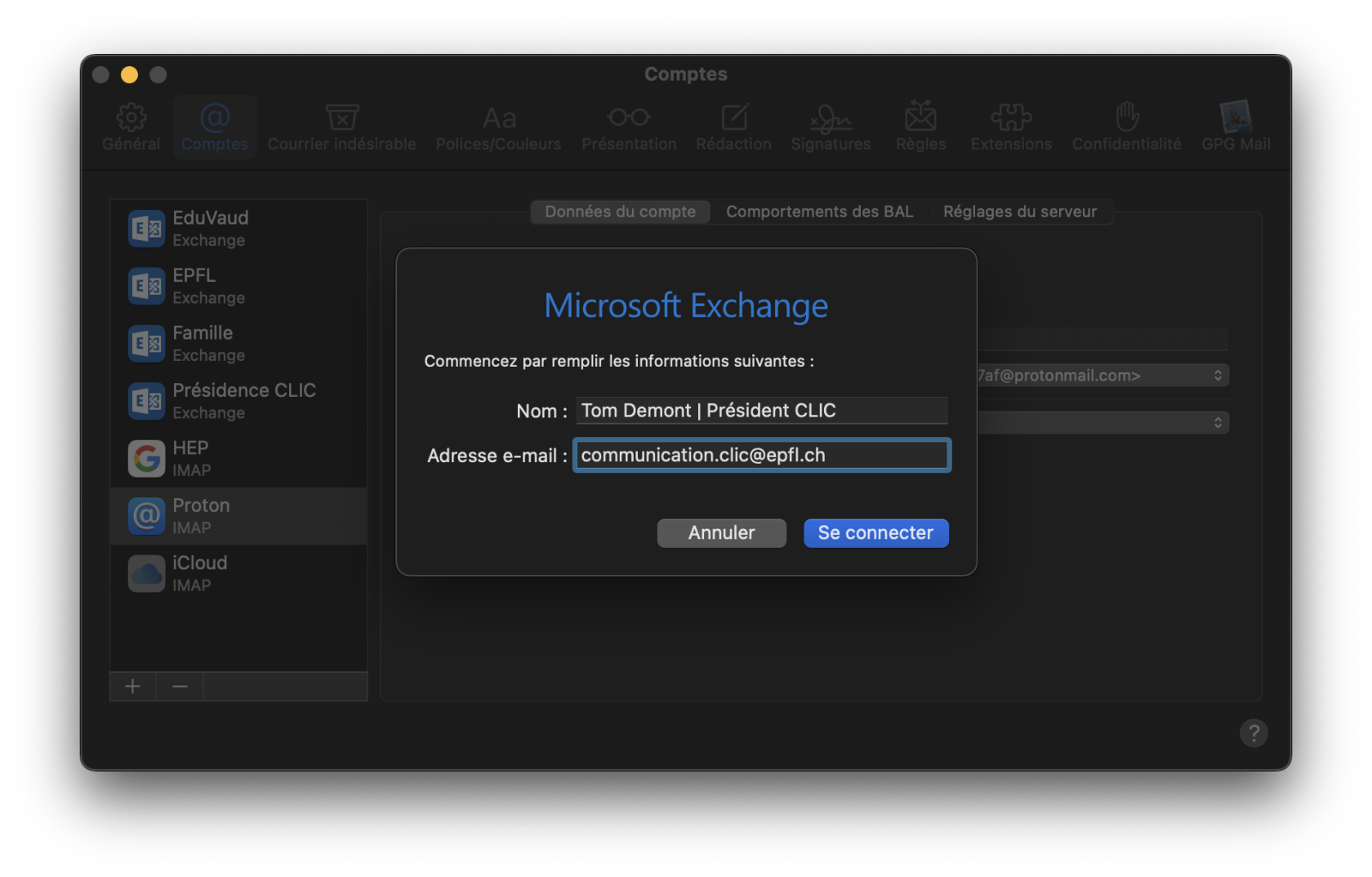
- Sélectionnez « Configurer manuellement»
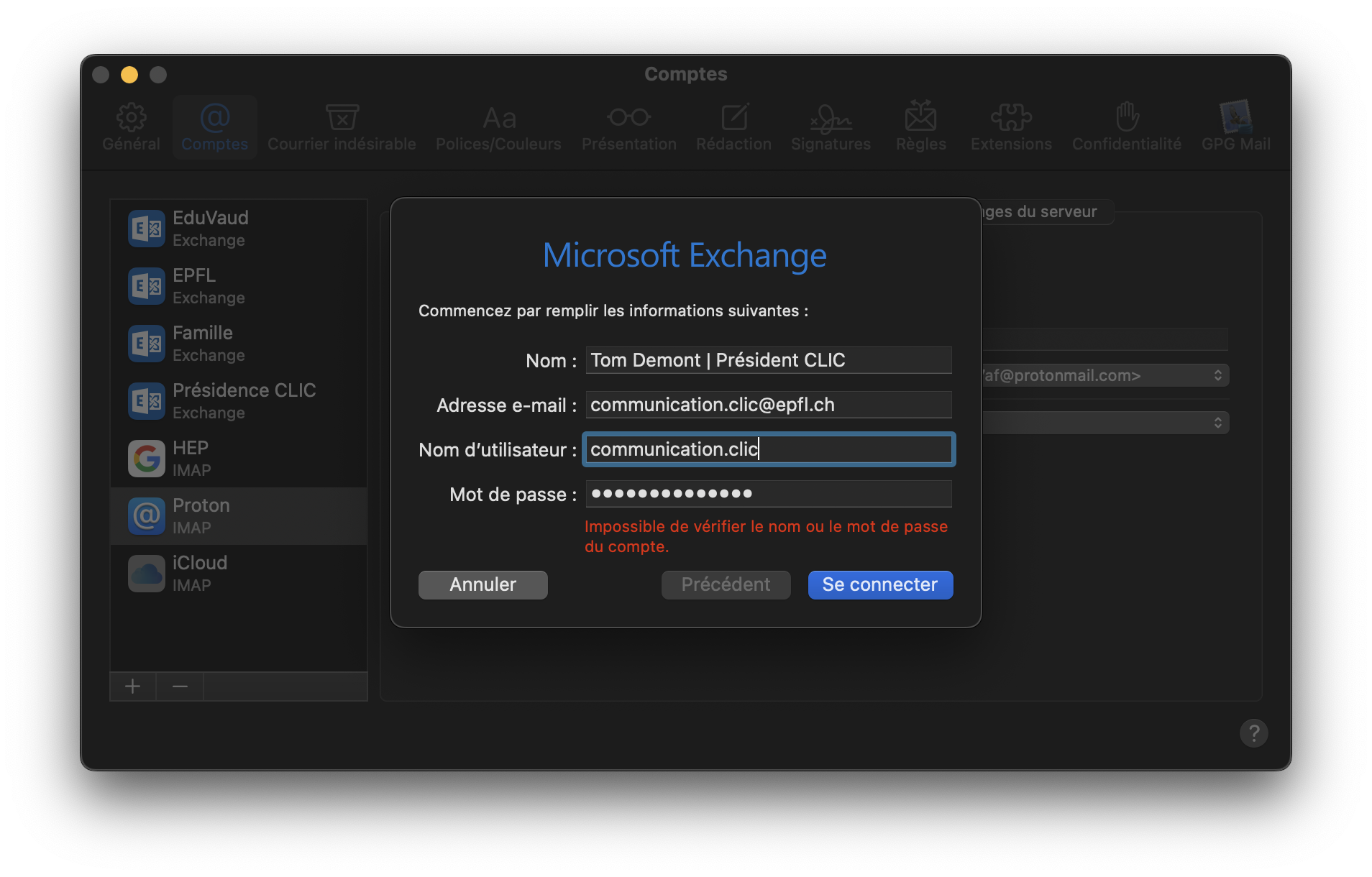
- Rentrez le mot de passe que vous trouverez sur Bitwarden (sinon, contactez la Présidence pour demander à Anouk Frossard de configurer un mot de passe pour accéder à votre boite de service et rentrez le bien dans Bitwarden après).
- Après l’échec de l’authentification, modifiez le nom d’utilisateur·trice en enlevant le préfix @epfl.ch
- Je vous recommande de ne sélectionner que l’application Mail
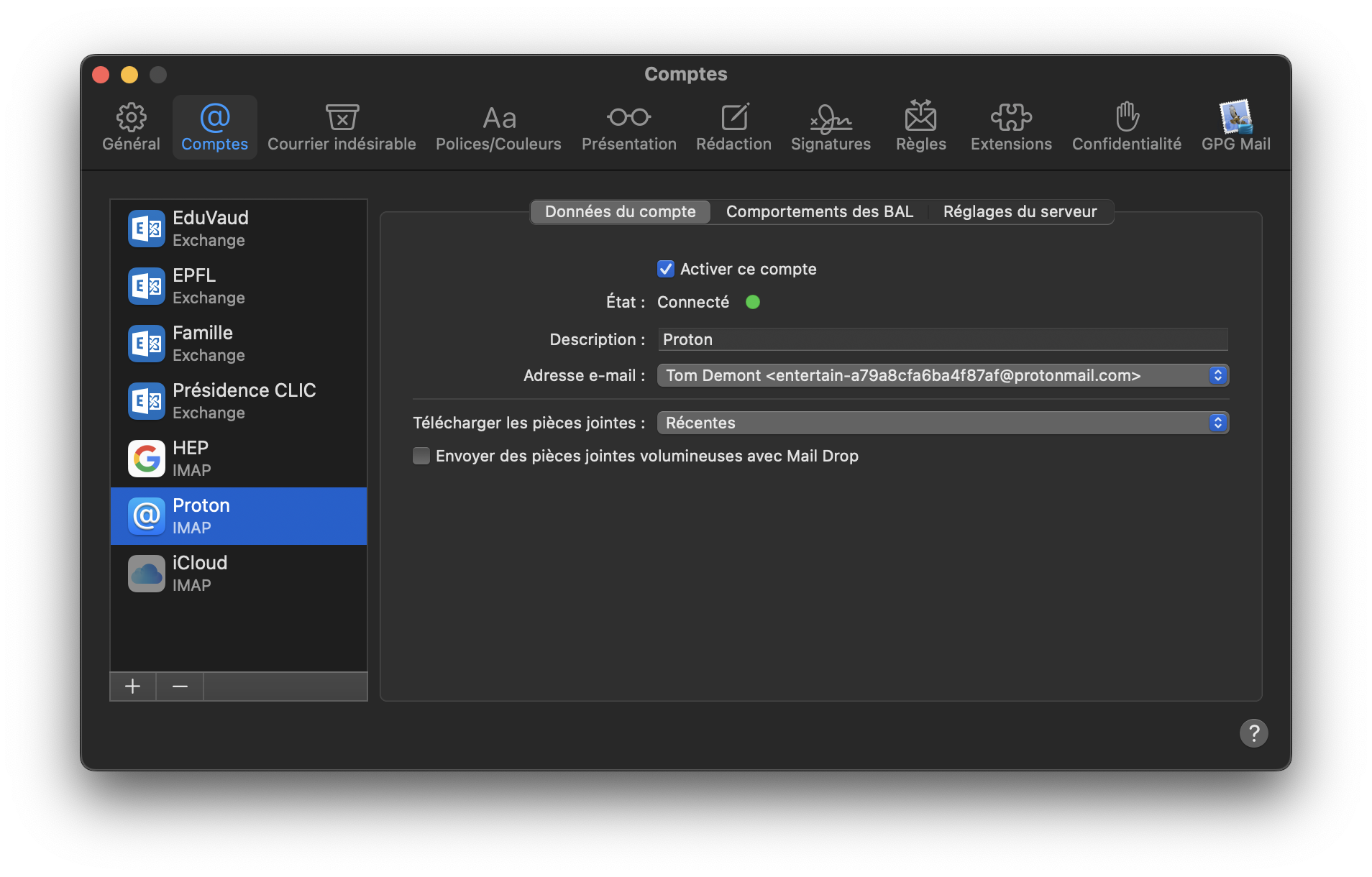
- Cliquez sur « Terminer » et voilà ! Vous êtes connecté·e !
Apple Mail IOS Exchange
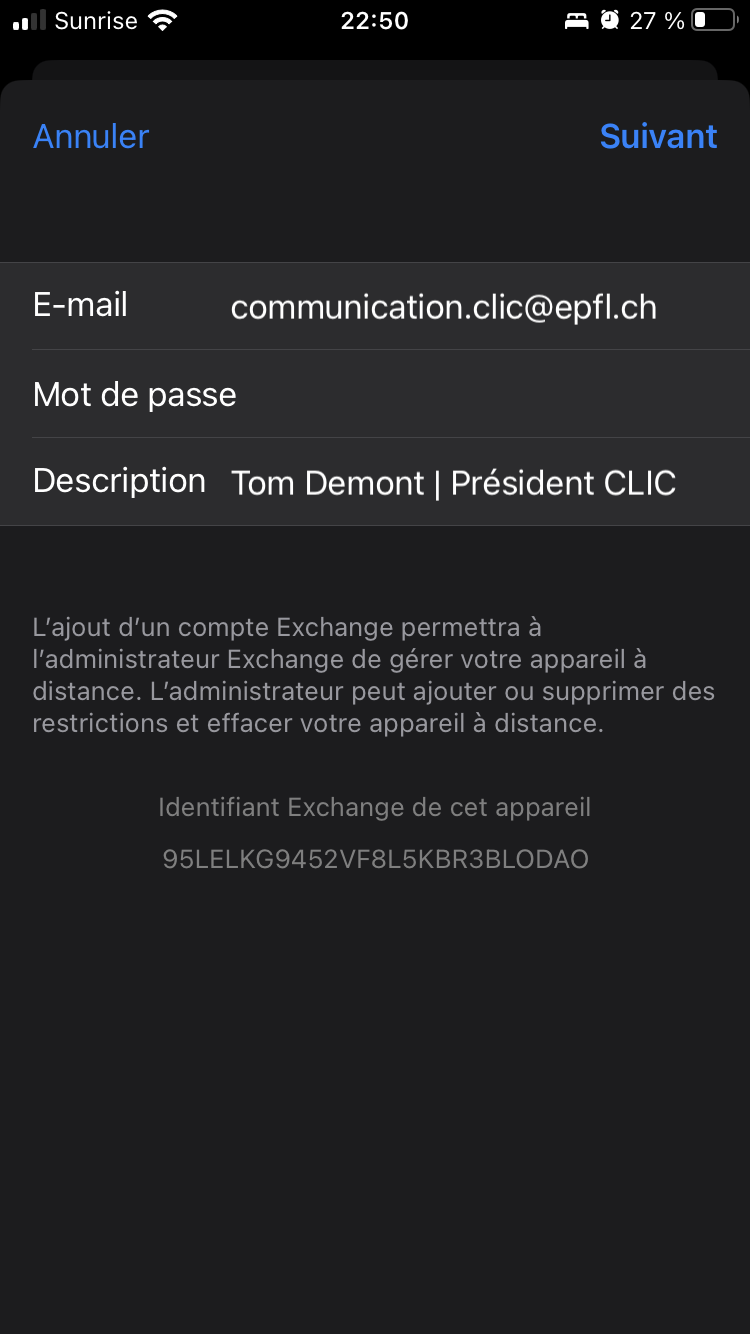
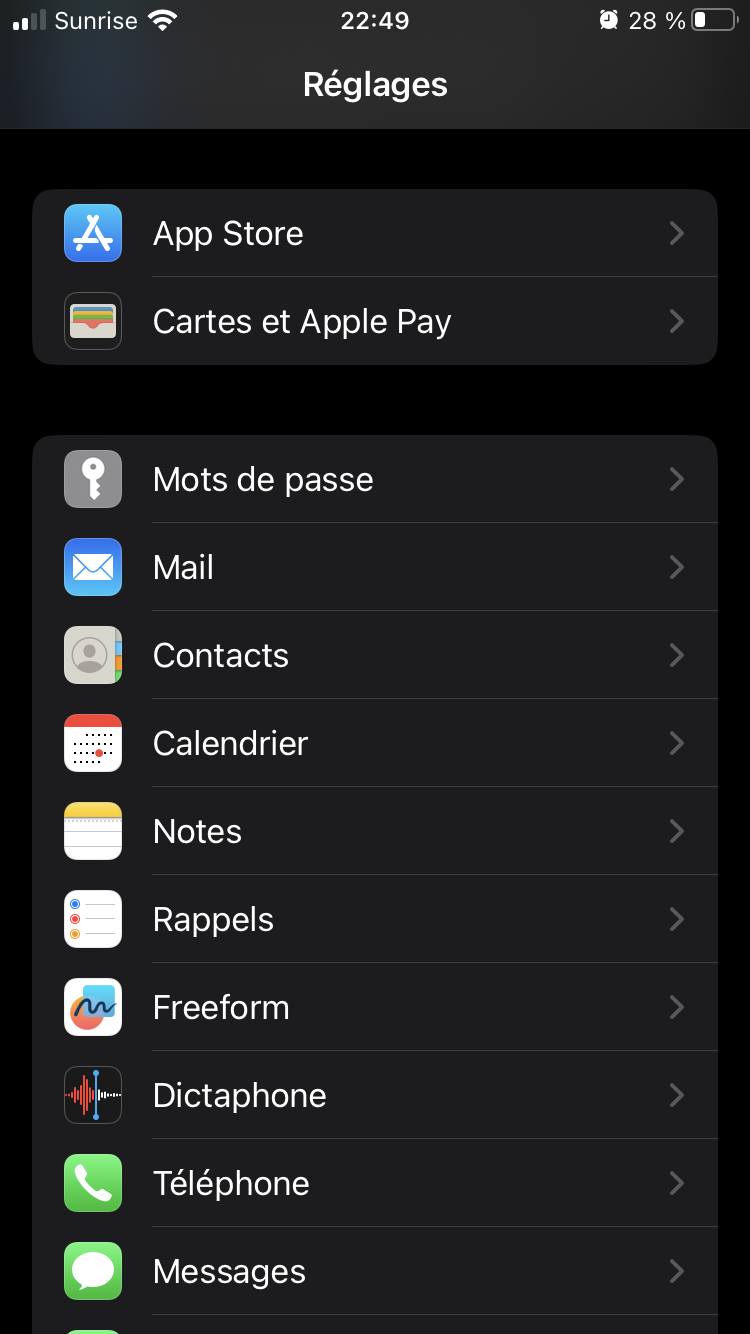
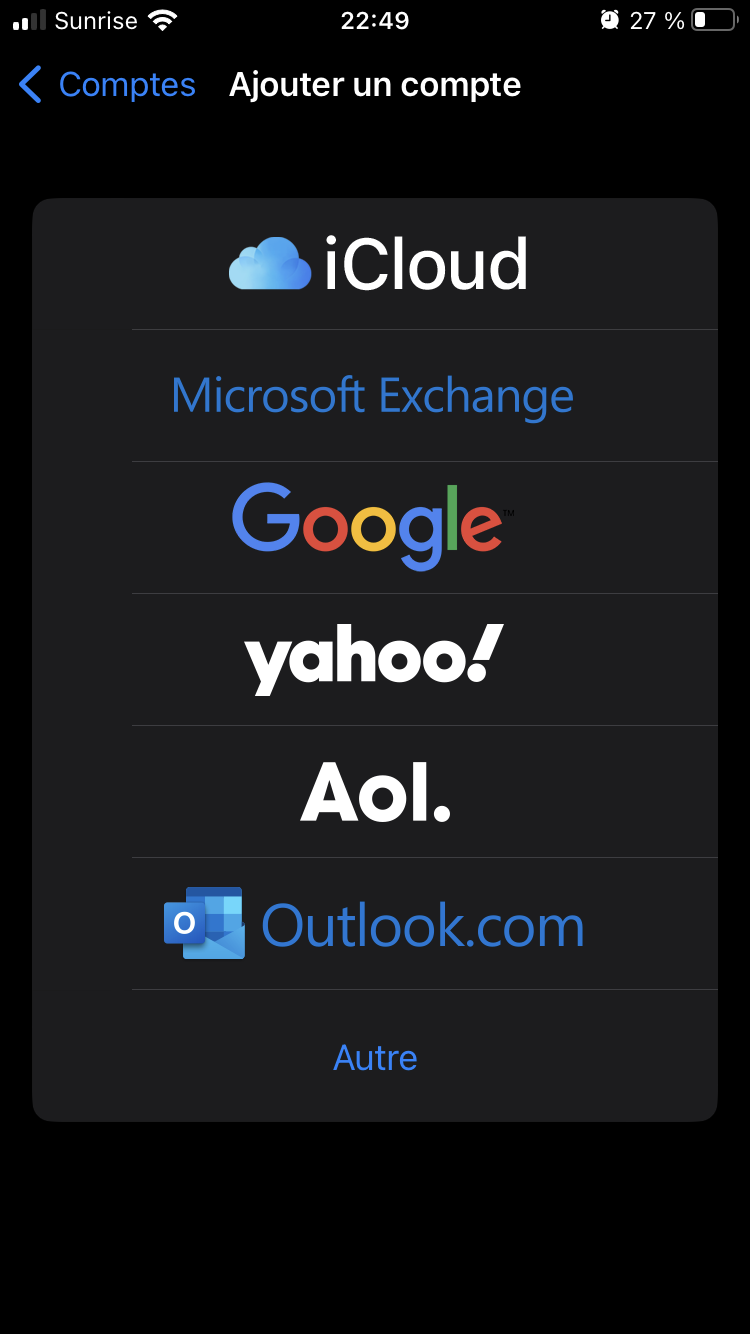
- Accédez aux paramètres de l’IPhone et trouvez les paramètres de Mail
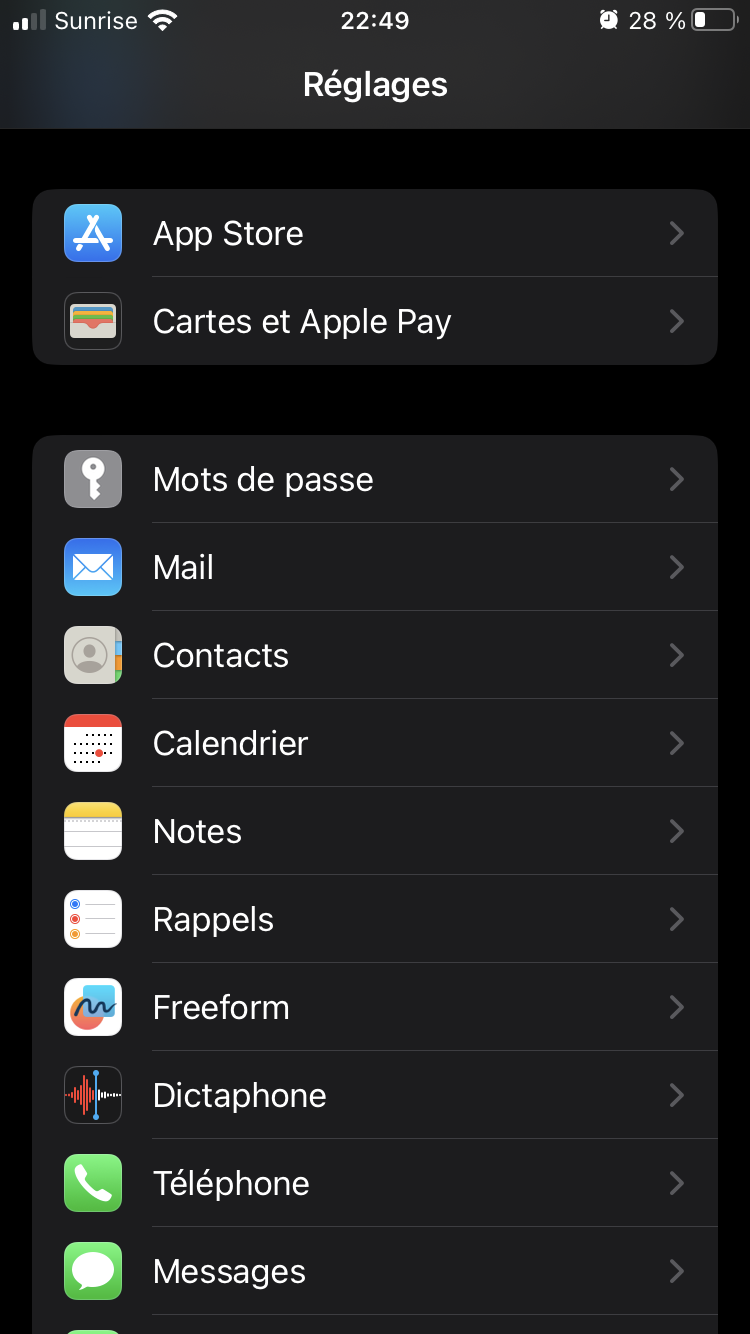
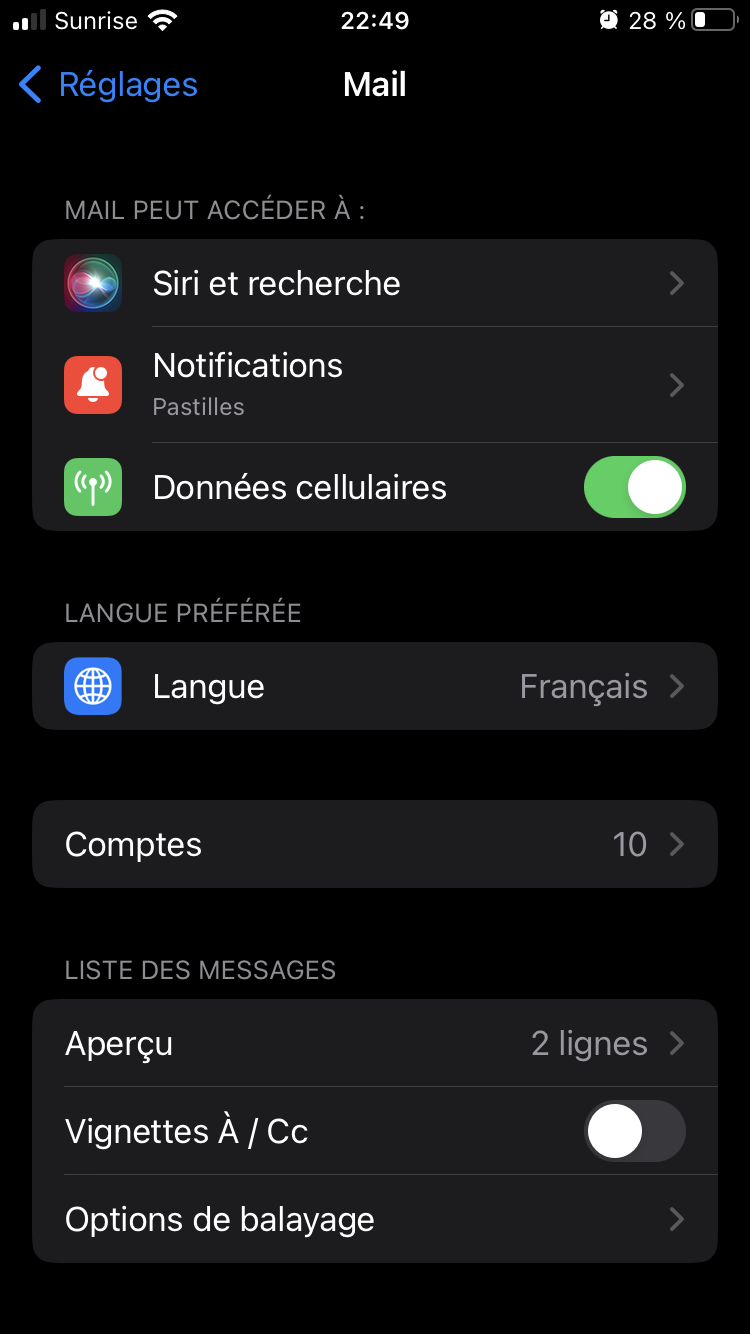
- Cliquez sur Mail puis sur Comptes
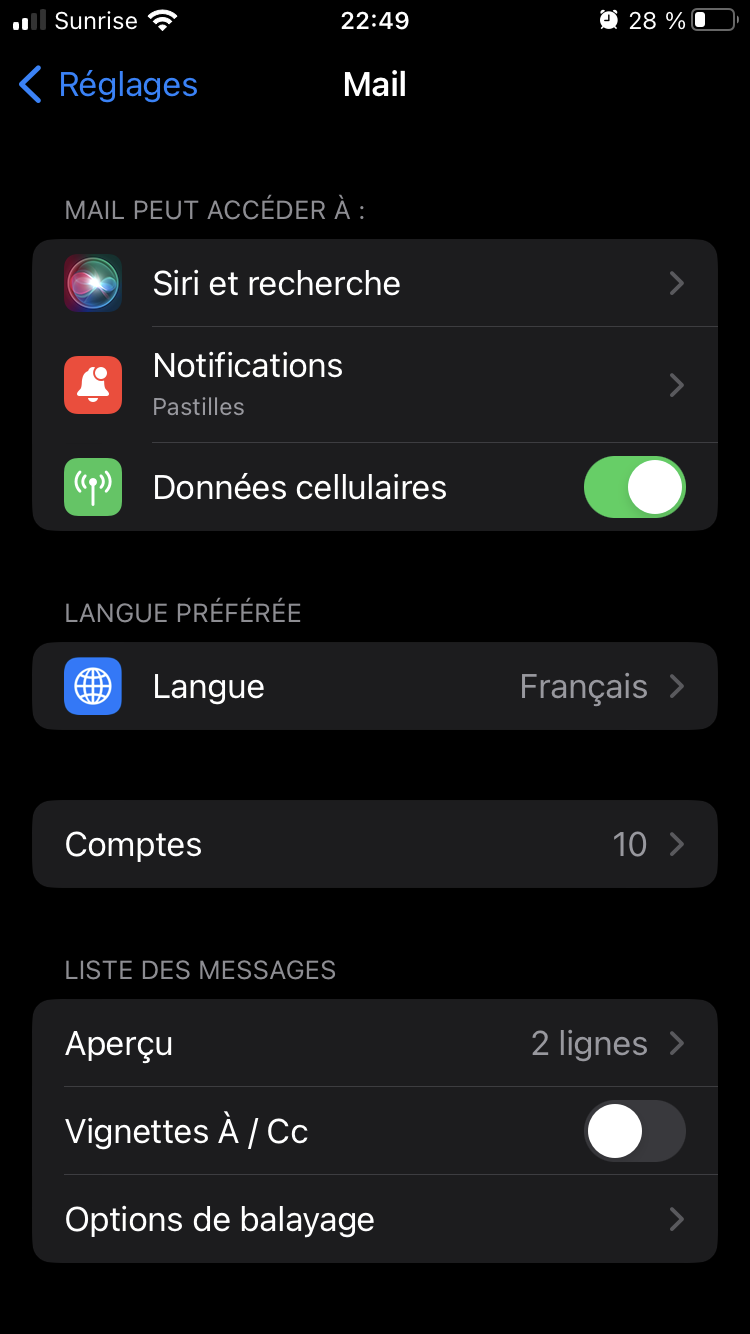
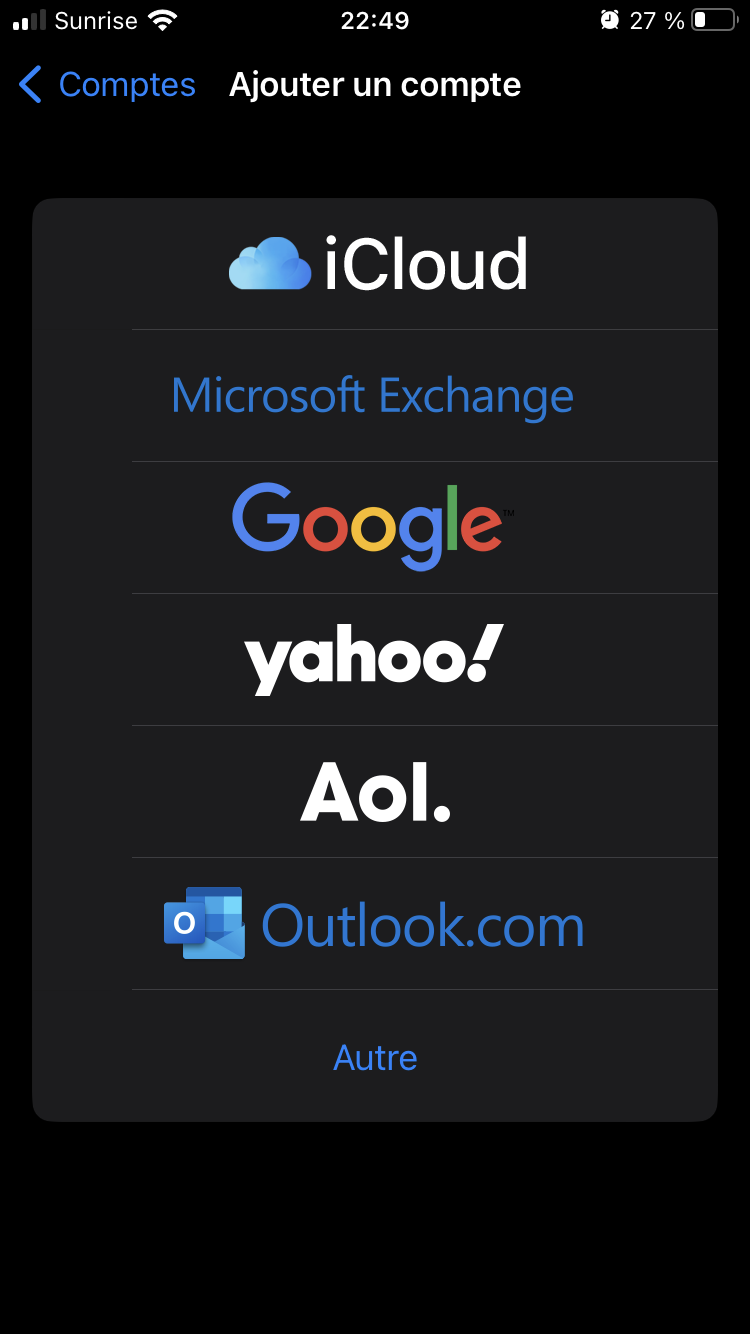
- Cliquez sur Ajouter un compte et sélectionnez Microsoft Exchange
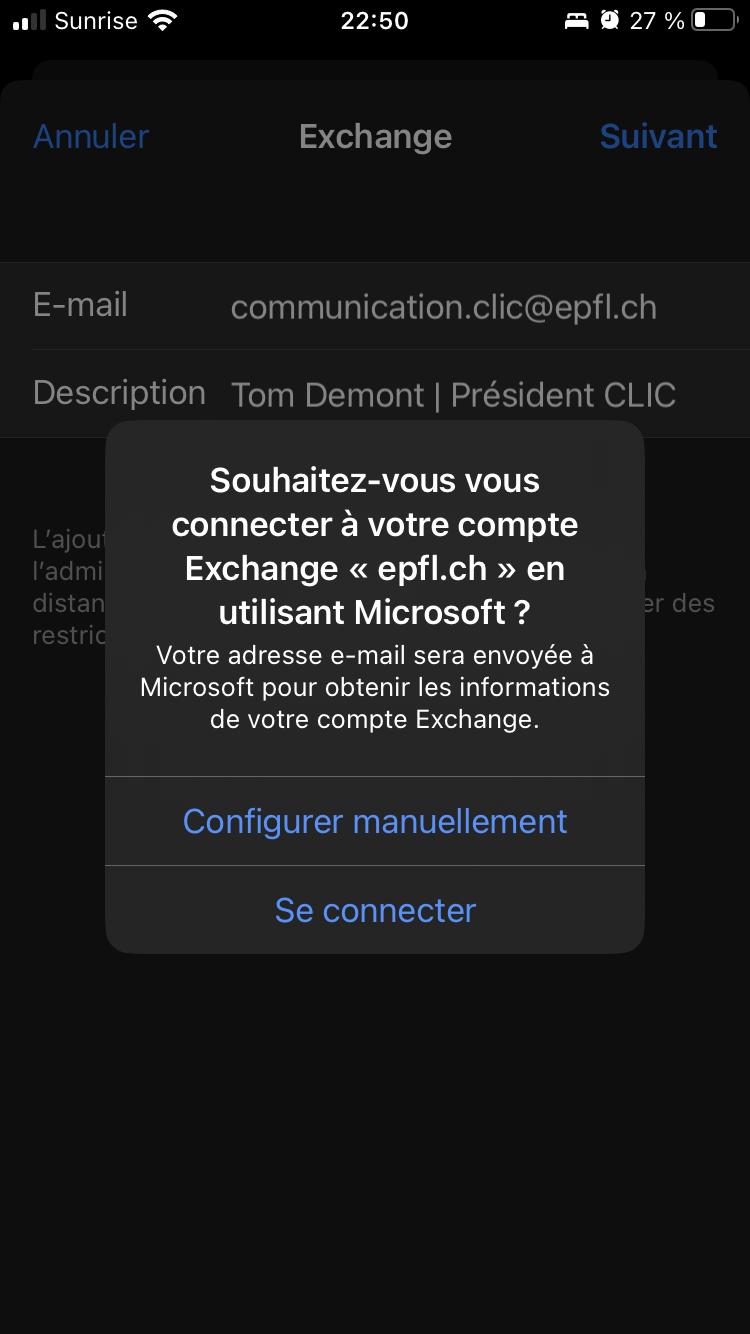
- Entrez l’e-mail et le nom du compte puis sélectionnez Configurer manuellement
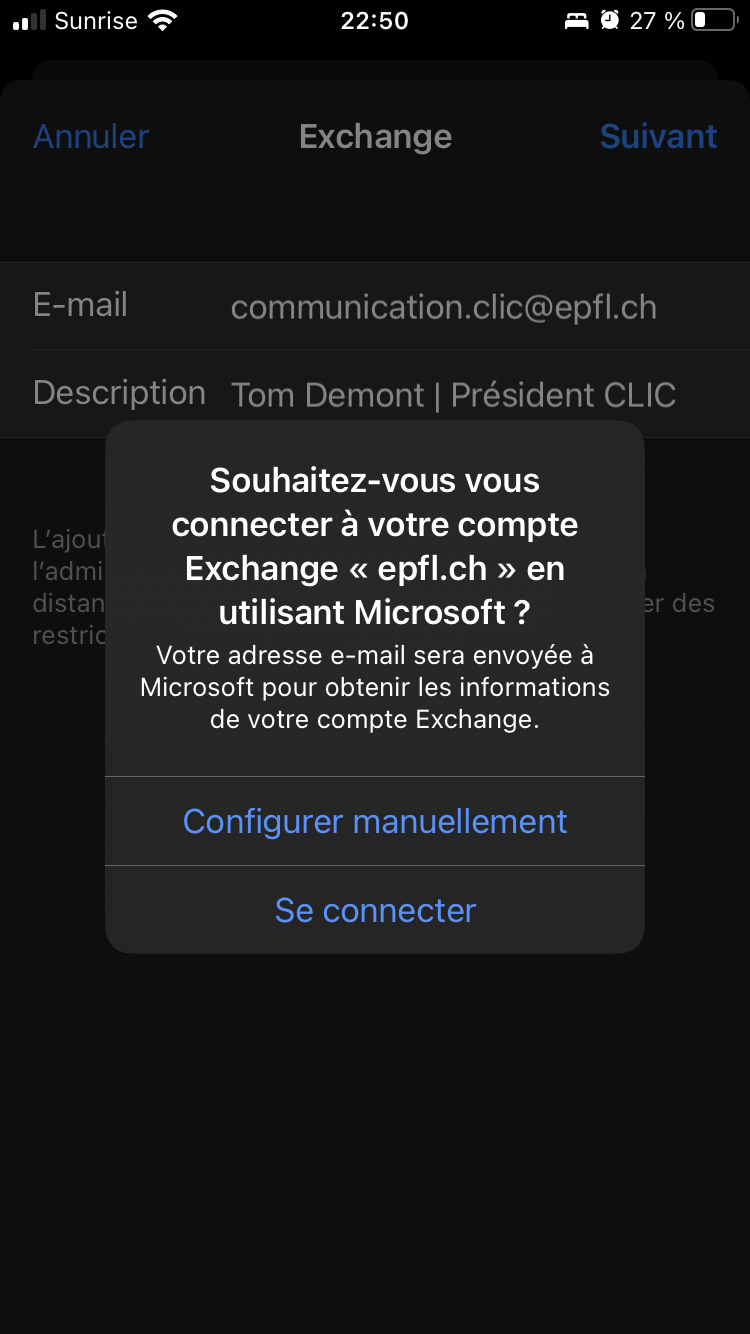
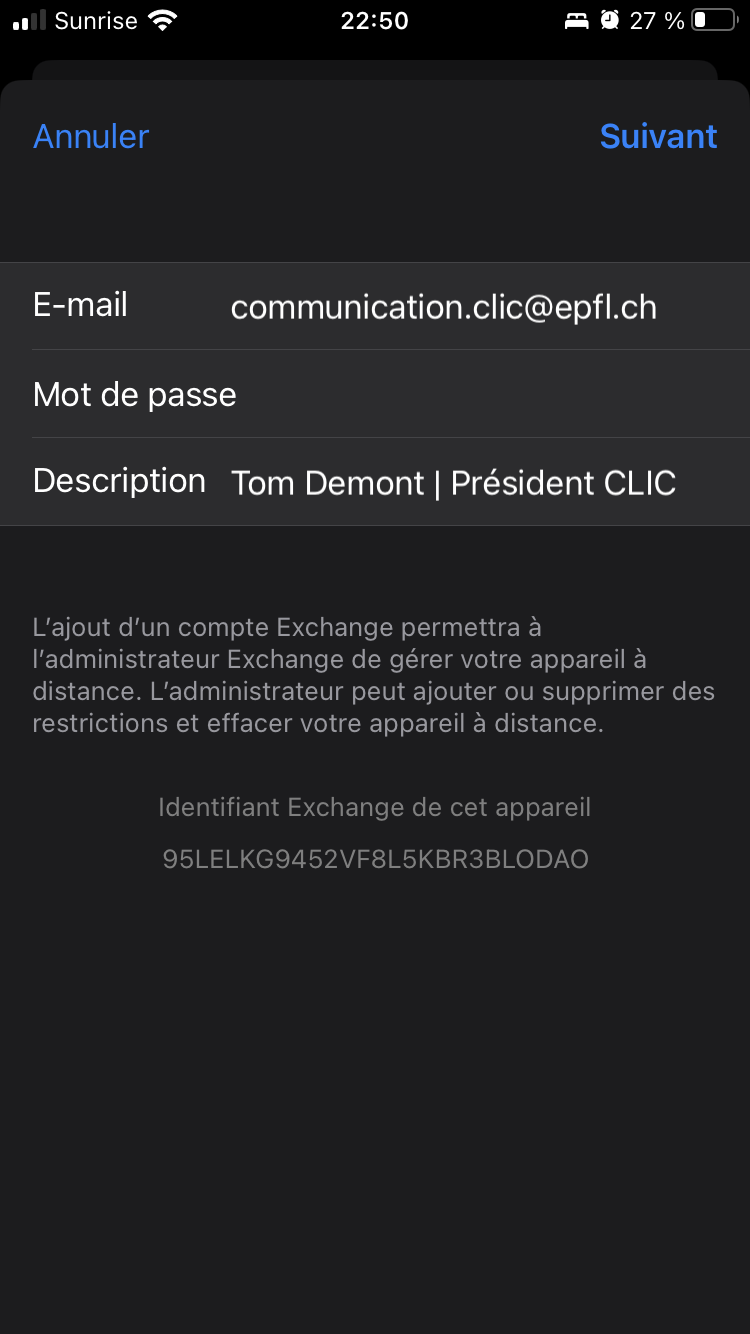
- Entrez le mot de passe que vous trouverez sur Bitwarden (sinon, contactez la Présidence pour demander à Anouk Frossard de configurer un mot de passe pour accéder à votre boite de service et rentrez le bien dans Bitwarden après).
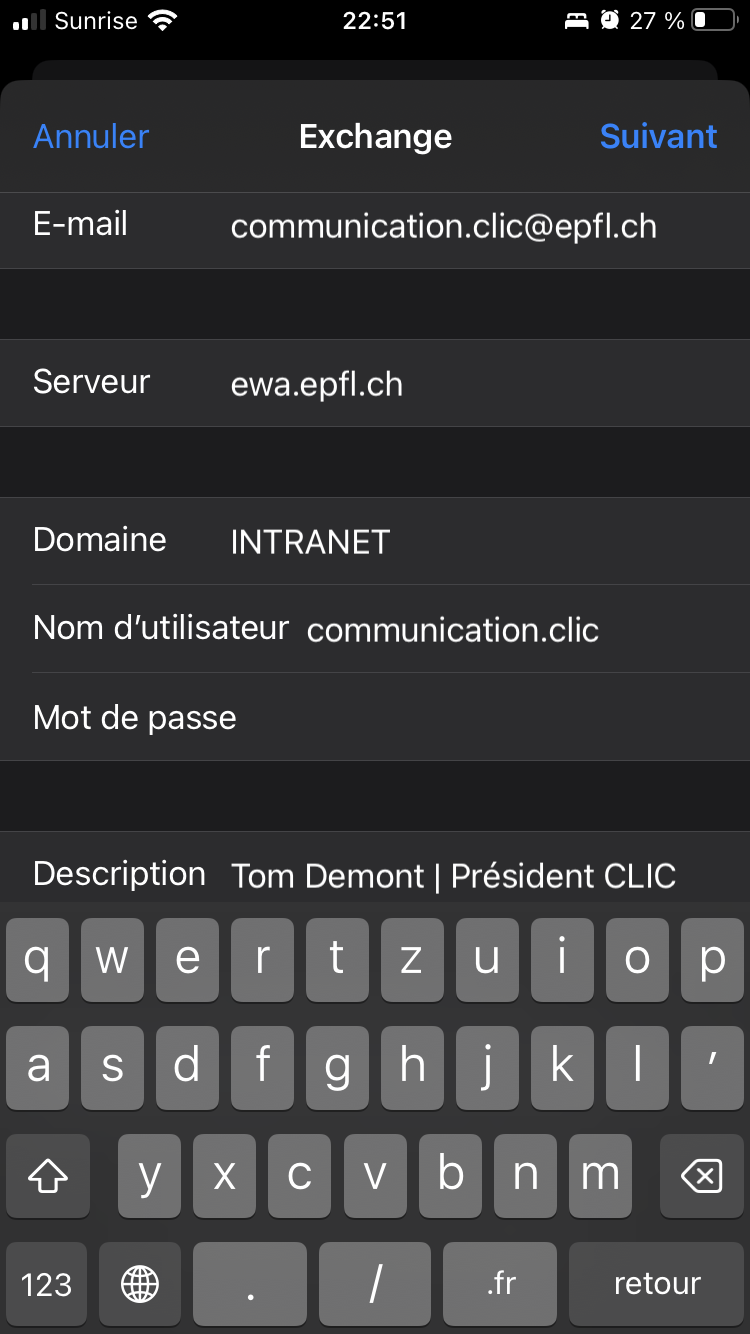
- Sur la nouvelle fenêtre assurez vous de rentrer le serveur (ewa.epfl.ch), le domaine (INTRANET) et le nom d’utilisateur·trice (en enlevant le préfixe @epfl.ch) et faîtes Suivant
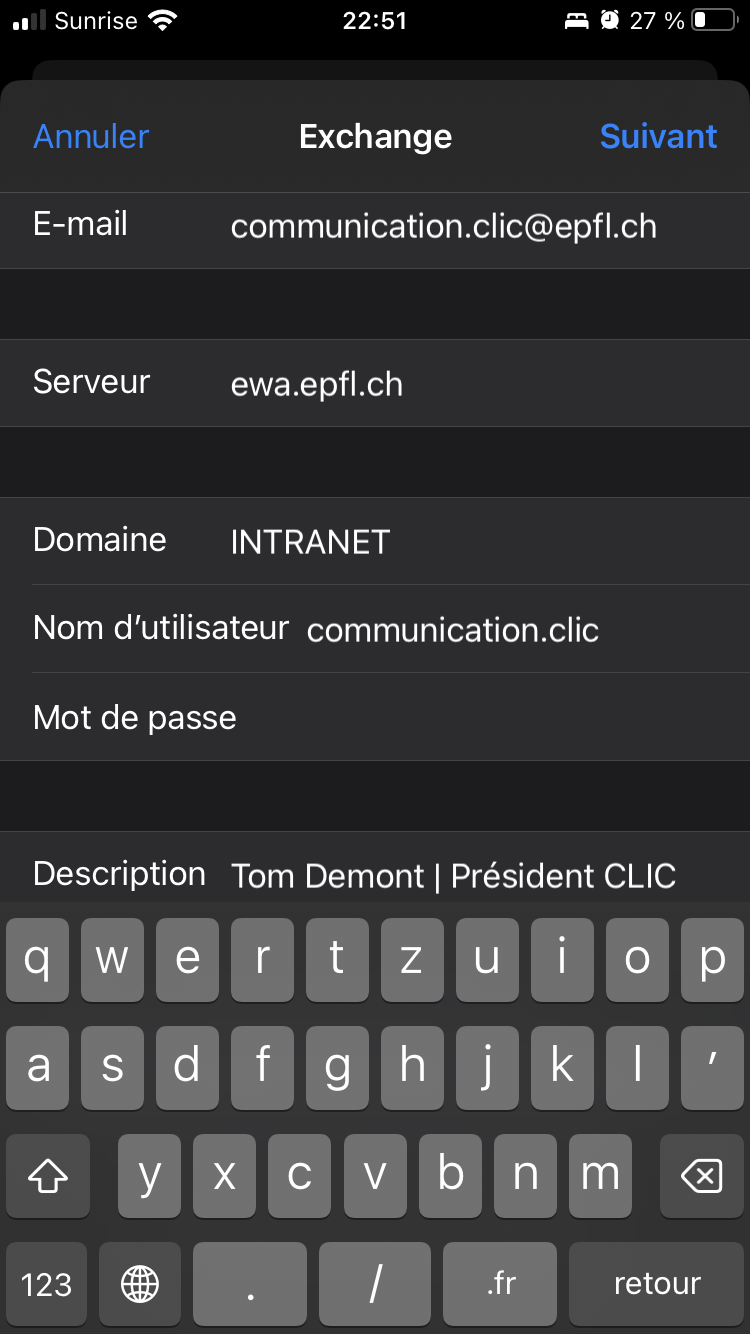
- Je vous recommande de sélectionner uniquement Mail
- Vous êtes maintenant connecté·e !
Apple Mail MacOS IMAP/SMTP (deprecated)
J’ai déjà essayé de me connecter à une boîte de service via le protocol Exchange mais ce n’est pas possible, MacOS reconnaît le compte comme un compte identique au compte personnel EPFL. Référez vous à Accès Exchange (outlook client).
- Ouvrez les préférences Apple Mail, accédez à “Comptes”
- Sélectionnez “+” pour ajouter un compte et sélectionnez “autre compte”
- Entrez votre nom de compte (pas important), l’adresse mail de la boite de service et votre mot de passe Gaspar personnel. Validez, une erreur surviendra, c’est normal !
- Remplissez la configuration comme suit avec votre identifiant Gaspar personnel, validez. Attention vous n’êtes pas connecté.e à la bonne boite pour l’instant, poursuivez.
- Je vous recommande de ne pas synchroniser les Notes
- Changez le nom de la boite pour la reconnaître
- N'oubliez pas de désactiver les indésirables
- Retournez sur les paramètres du compte et sélectionnez les réglages du serveur
- Changez la configuration du serveur entrant comme suit. Notez le nom d’utilisateur INTRANET[gaspar personnel][pôle/commission].clic. Pour les mails sortant, utilisez le nom d’utilisateur.trice [pole/commission].clic et le mot de passe associé se trouve dans le Bitwarden.
- Enregistrez et ça y est, vous avez l’accès au compte !
- Vous n’avez plus qu’à vérifier que les mails supprimés et archivés sont placés dans la bonne boite.
Apple Mail IOS IMAP/SMTP (deprecated)
- Accédez aux réglages système
- Sélectionnez les paramètres de mails
- Sélectionnez “comptes”
- Sélectionnez “ajouter un compte”
- Sélectionnez “autre”
- Sélectionnez “ajouter un compte mail”
- Entrez un nom et une description (pour vous aider à identifier le compte, pas important), l’adresse mail de service ([pôle/commission].clic) et votre mot de passe gaspar.
- Remplissez la configuration comme suit. Notez le nom d’utilisateur du compte entrant: INTRANET[gaspar personnel][pôle/commission].clic (e.g.: INTRANET\tdemont\sponsoring.clic) alors que pour le compte sortant, vous ne devez entrer que [pôle/commission].clic. Vous trouverez le mot de passe SMTP dans Bitwarden. Validez.
- Je vous recommande de ne pas synchroniser les notes.
- Et voilà ! Attention les mails sortant ne fonctionnent pas.
Accès Outlook
Je ne suis pas un grand fan de Microsoft, mais suite aux longues discussions avec le service des mails, j’ai clairement compris qu’utiliser un client qui fonctionne de pair avec le serveur sera toujours plus simple. C’est pourquoi les accès privilégiés aux boites mails sont via l'accès Web et l’accès client lourd Outlook. ⚠ ️ Bien qu'il existe une version mobile de l’application, le serveur semble refuser la connexion venant de ces appareils (on reçoit un mail automatique qui dit que ce n’est pas accepté).
PC
- Si c’est la première fois que vous ouvrez Outlook, vous pouvez vous connecter à votre compte EPFL https://support.epfl.ch/epfl?id=epfl_kb_article_view&sysparm_article=KB0014904&sys_kb_id=9b3792a41b61bc1056c1ebd9bb4bcb92
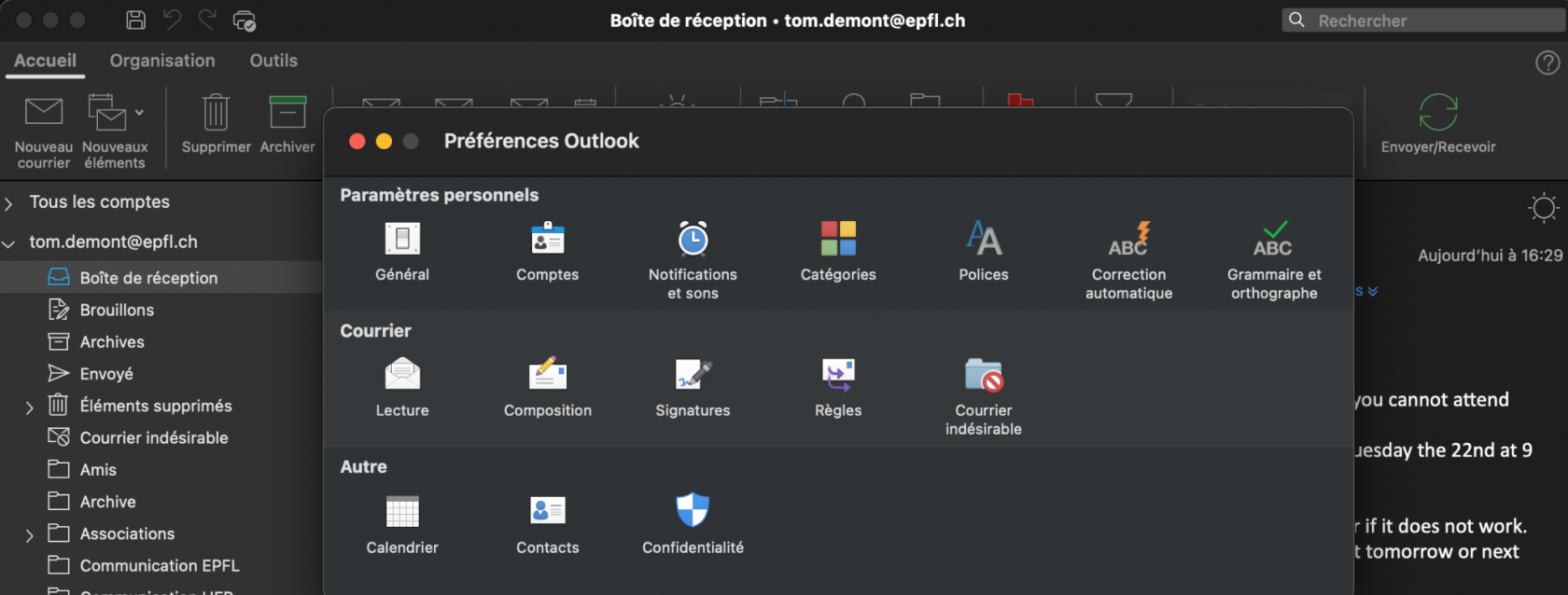
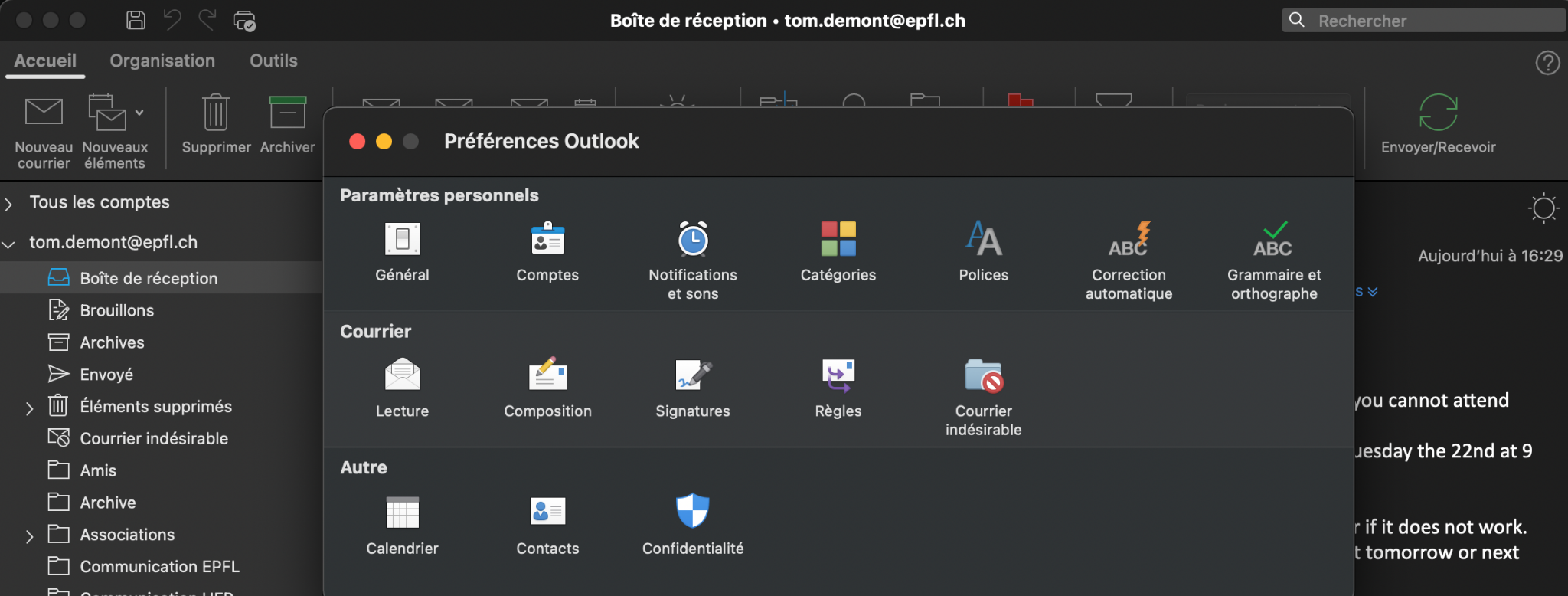
- Accédez aux préférences d’Outlook
- Sélectionnez Comptes et ajoutez un nouveau compte
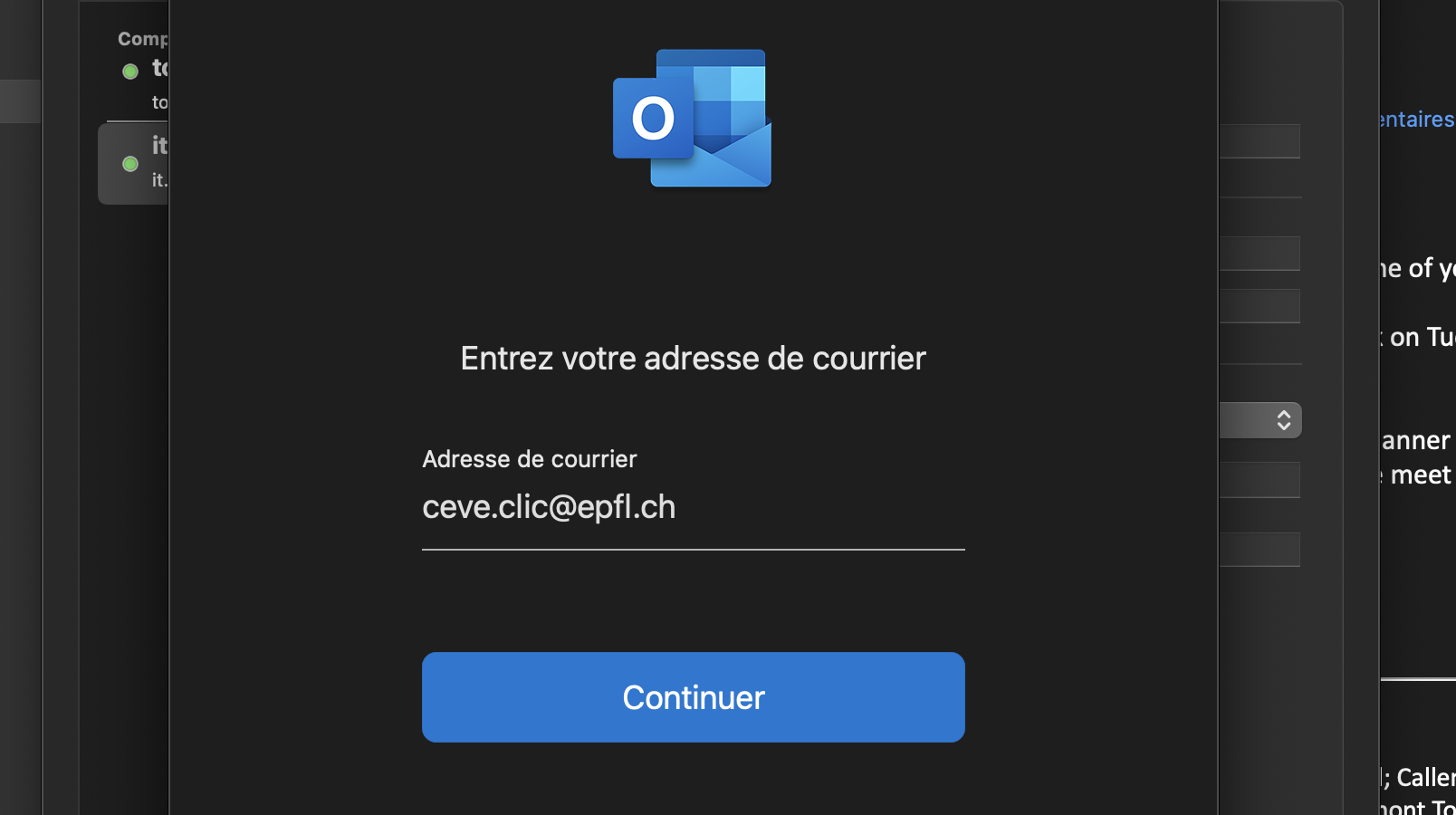
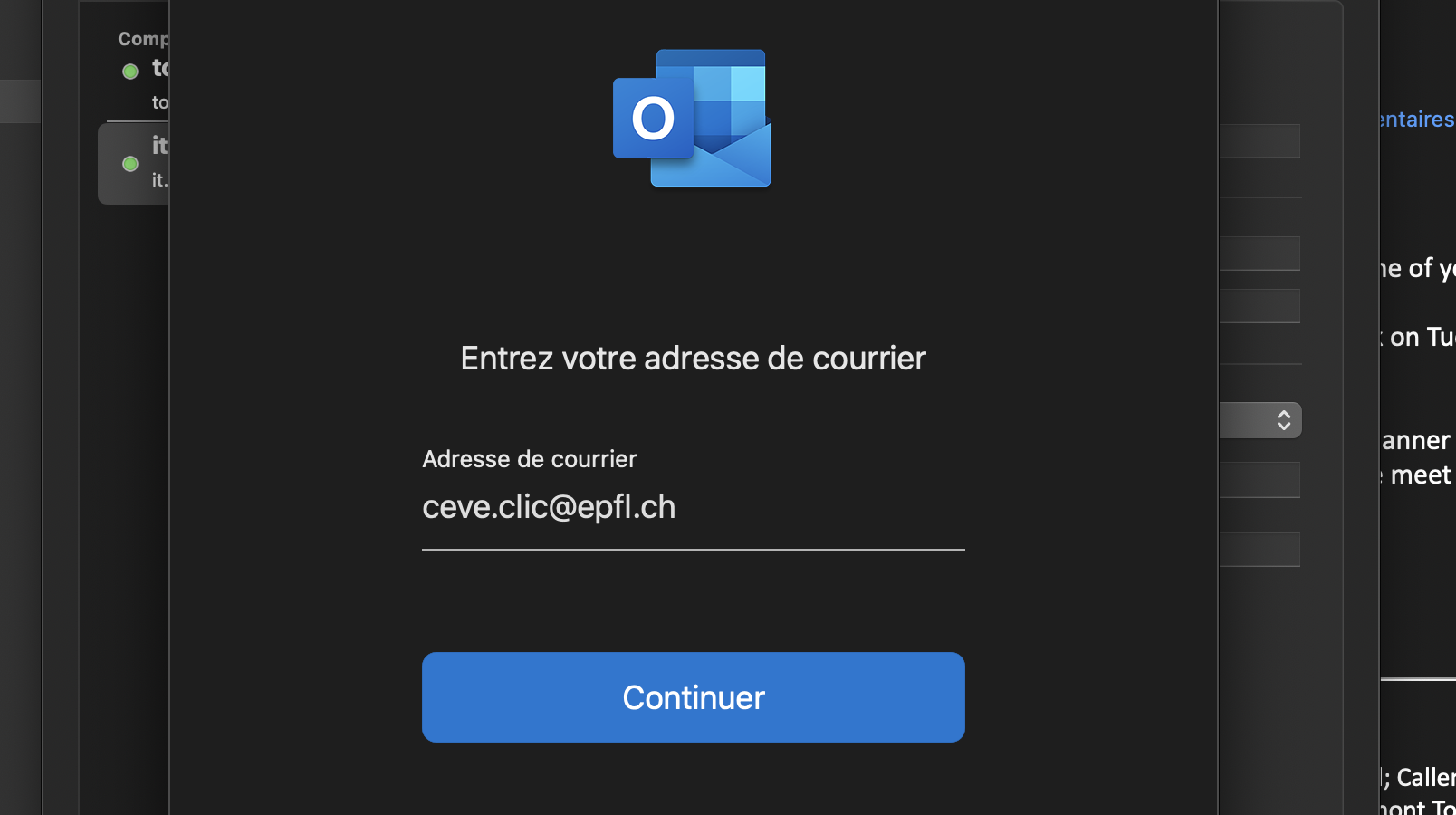
- Entrez le nom de votre boîte [pôle/commission].clic@epfl.ch (e.g. ceve.clic@epfl.ch) et continuez.
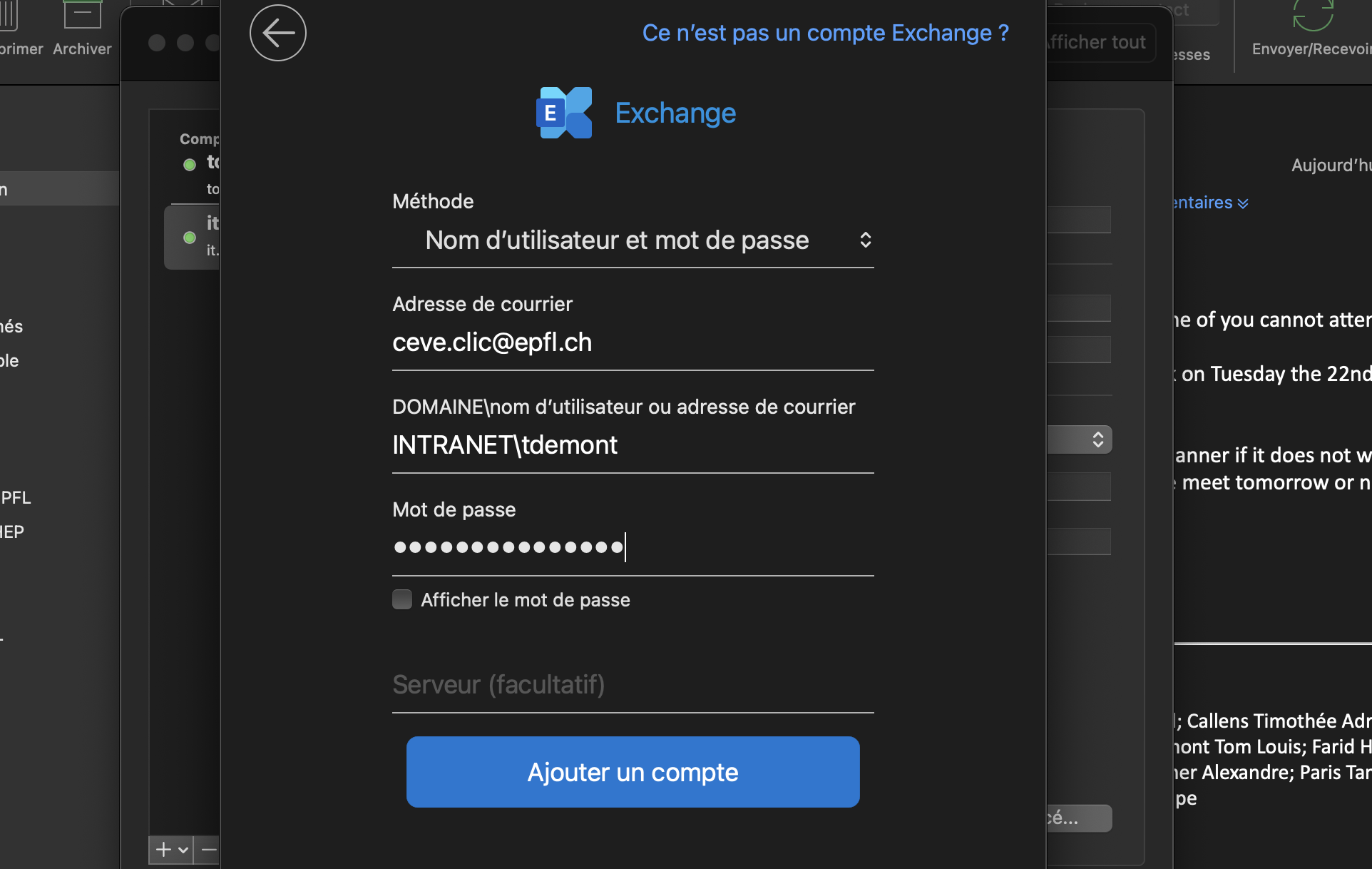
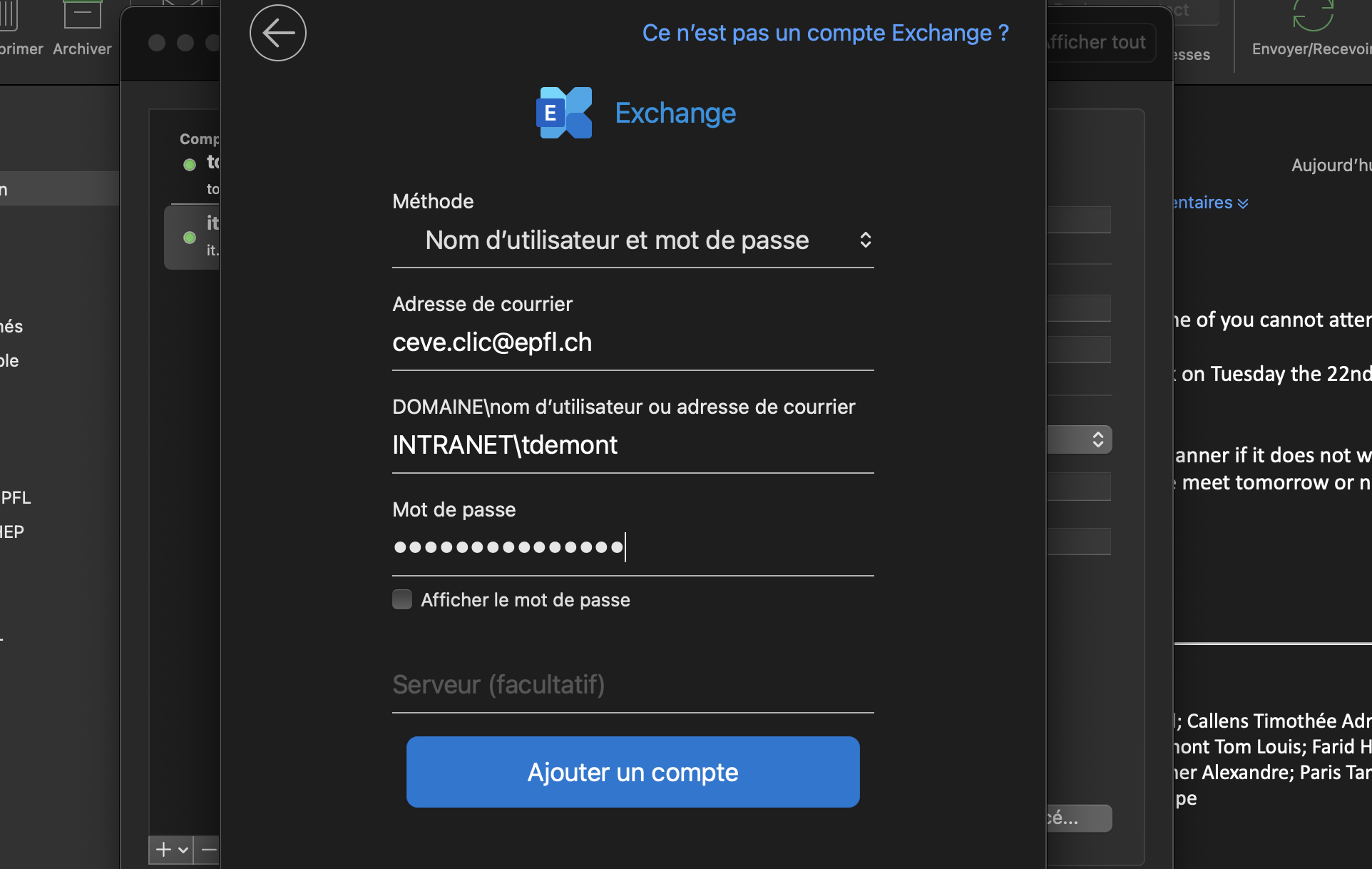
- Entrez vos identifiants comme suit: INTRANET[votre Gaspar personnel] avec comme mot de passe votre mot de passe Gaspar personnel. Ajoutez le compte.
- Voilà !
Personnalisations et features
Nous vous recommandons de parcourir les différents menus des options de votre boîte dans le client web. Nous relevons quelques features particulièrement intéressantes.
Signature intégrée
Il est possible de mettre votre signature HTML dans les signatures lorsque vous rédigez un message dans le client web. Collez directement du HTML (rendered, pas le code source).
Voir le template signature mail.html, où il faut changer votre nom, poste et adresse mail.

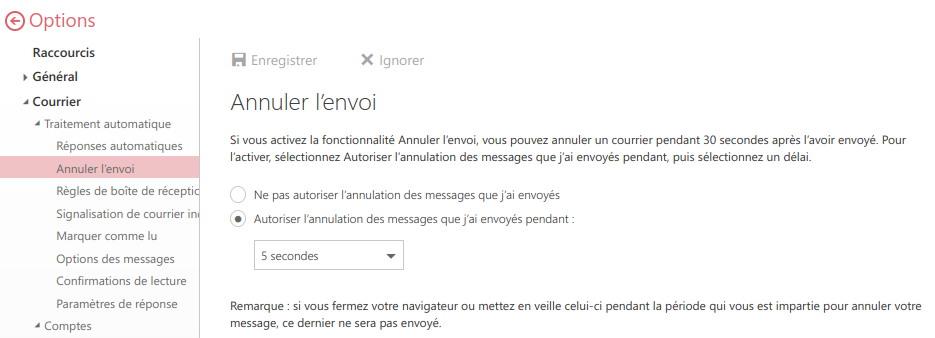
Annuler l'envoi
Il est possible d'ajouter du délai virtuel à l'envoi des mails. Si vous êtes un.e fou.lle de la gâchette et préférez avoir un moment pour annuler, vous pouvez mettre cette option dans le client web.
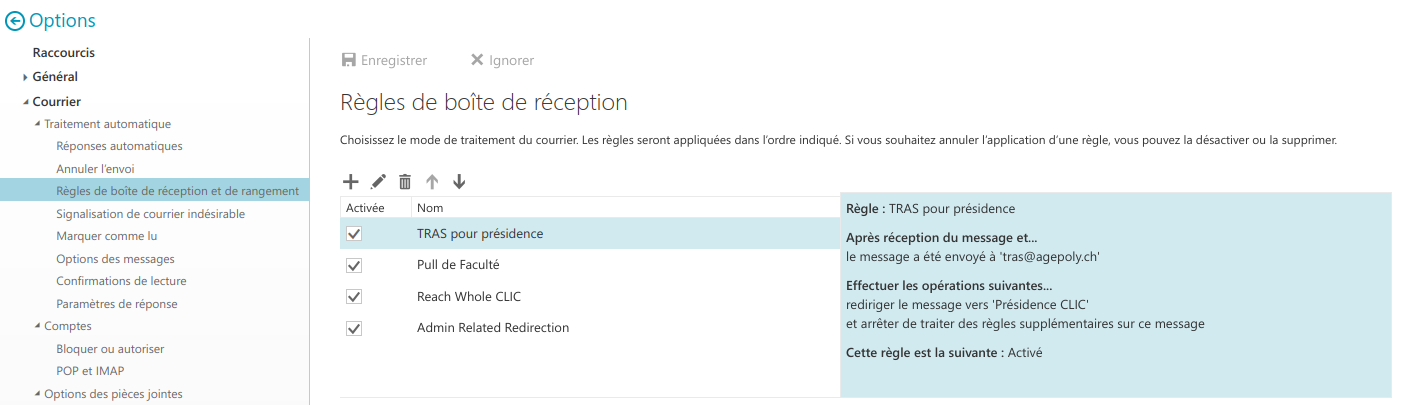
Règles de boite de réception
Il est possible d'ajouter des règles de tri automatique, si vous avez un bon gros trafique, ça peut valoir le coup.
Google Drive
[ARCHIVÉ]
Historiquement, la CLIC stockait tout sur un drive Google. Maintenant, on utilise Nextcloud. Le drive existe toujours au cas où on ait besoin d'un service google (beurk).
Nextcloud
Nextcloud en bref
Nextcloud est une plateforme complète et libre de droit de Cloud axée sur l'auto-hébergement. Plateforme complète veut dire qu'elle comprend tout un tas de service comme un Drive, un système d'accès et d'utilisateurs.trices complet, des partages, des modules de formulaire, de calendrier, de contacts, d'hébergement web... Un peu comme peut le faire la suite Office ou GSuite.
Pourquoi on utilise Nextcloud
Nextcloud permet d'avoir un contrôle complet sur nos données car hébergé par la CLIC sur un serveur à l'EPFL. Historiquement, nous l'utilisions pour stocker nos photos: étant limité sur l'espace Drive, nous voulions un Drive où augmenter la place était aussi facile (et one-time purshase) que d'ajouter un disque dur.
Depuis, nous nous sommes rendu compte que l'univers Nextcloud est plus complet et même libre que l'écosystème Google que nous avons à l'EPFL. Nous tendons donc en général à en faire notre solution privilégiée de travail.
Configuration et connexion
Différents clients
Il existe différent clients pour accéder à Nextcloud:
- Les clients mobile, disponible dans les store Apple et Android. Très pratique notamment pour les dépôts de photos, l'appli est bien faite en vrai.
- Le client web, connectez vous via clic.epfl.ch/nextcloud.
- Les clients lourds Desktop. Pas forcément nécessaires pour nous mais peut être pratique pour synchroniser un folder de votre ordinateur.
Connexion au calendrier Nextcloud
Une des merveilles de Nextcloud est le calendrier partagé: Nextcloud fait office de serveur CalIDav, et nous pouvons nous connecter avec nos comptes Nextcloud au calendrier et le partager avec tout le reste du comité/des commissions.
Pour cela, il suffit d'ajouter les calendriers avec les liens de souscriptions suivants:
- CLIC: https://clic.epfl.ch/nextcloud/remote.php/dav/public-calendars/PM8Y6xNW27nC9fKp?export
- CLICCommittee: https://clic.epfl.ch/nextcloud/remote.php/dav/public-calendars/cMf9eeqSNzLAcT5K?export
- CLICComissions: https://clic.epfl.ch/nextcloud/remote.php/dav/public-calendars/xRPn95mFy85W3kBW?export
La manière exacte dépend du client, mais ce sera généralement sous "Add Calendar > Subscription Link" ou quelquechose de similaire
sur iOS
La connexion peut être faite en suivant la marche à suivre pour synchroniser les tâches.
Synchronisation des tâches Nextcloud
sur iOS
Pour ajouter les tasks nextcloud à l'application native "Reminders" (pour iOS en anglais) :
Aller dans l’app Settings > Reminders > Accounts > Add account > other > add CalDav account
- Pour Server, entrer: clic.epfl.ch
- Pour Username: ton username keyclic (surement ton prénom)
- Pour Password: ton password keyclic
La synchronisation du calendrier peut être désactivée à la fin de la connexion (ou ultérieurement).
Pour ne pas avoir toutes les listes de tâches, il est possible de supprimer chaque liste depuis l'app Reminders (en glissant vers la gauche).
Wiki / Bookstack
T'es dessus débilos
Compte Telegram CLIC
On possède un compte télégram dont le numéro est actuellement +41 78 664 9426 (novembre 2023).
Tout les membres du comité on le droit d'avoir accès au compte telegram dont les identifiants sont sur le Bitwarden.
Ce comtpe a deux but majeurs:
- recevoir les messages des étudiant·e·s
- être owner des principaux groupes télégram CLIC pour facilité la passation des outils
Il faudrait trouver un moyen de changer le numéro de téléphone associé au compte (pour l'instant c'est le numéro d'une ancienne carte SIM que la CLIC avait pour whatever raison cheloue).
Bitwarden
Bitwarden est le gestionnaire de mot de passe de la CLIC et de ses commissions.
Comité CLIC
- Chaque pôle a un dossier de mot de passe.
- Le 2FA est obligatoire (il faudrait peut-être le rendre obligatoire pour les commissions qui ont des mots de passe sensibles comme des identifiants bancaire).
- La présidence a accès à tout les dossiers.
Commissions
- Chaque commission a le droit d'avoir une organisation bitwarden.
- La présidence de la CLIC doit être owner de ces organisations.
- L'organisation et les accès aux dossiers d'une organisation est laissée à discrétion des responsables de la commission.
Bitwarden en bref
Bitwarden est un logiciel open-source server et client de gestionnaire de mot de passe.
Petite parenthèse sur les gestionnaires de mots de passe, vous n'en avez peut être pas déjà, mais c'est un outil que je trouve essentiel pour la vie numérique. Voici quelques points clés à prendre en compte:
- Réutiliser des mots de passe est critique: votre identité numérique a une haute dimensionalité, si un mot de passe est perdu, c'est souvent avec une adresse mail. Il est très facile d'utiliser des pairs email/mots de passe sur tous les sites standards.
- Les mots de passe trop courts ou trop faibles (sans même parler des mots de passes fréquents) sont aujourd'hui très faciles à craquer.
- Le gestionnaire de mots de passe est un endroit où organiser sa vie numérique: on range tous les comptes que l'on a sur internet, on sait lesquels on a et éventuellement lesquels on va vouloir supprimer
- Bitwarden en tous cas est open-source et basé sur une cryptographie de type Zero-Knowledge: votre mot de passe maître n'est jamais envoyé sur le serveur, jamais stocké nulle part. Il est dérivé de votre mot de passe que seul vous savez. Vous n'avez qu'à retenir un mot de passe fort (des astuces pour en créer un solide). C'est le cas pour la plupart des gestionnaires de mots de passe, prenez celui que vous préférez! Notez que de ce fait, oubliez votre mot de passe maître est fatal: vous perdez votre clé de décryption pour vos mots de passe.
Prenez le temps de vous y intéresser, ça vaut le coup. Nous utilisons donc une version de Bitwarden qui tourne sur le serveur de la CLIC.
N'hésitez pas à jouer avec le module interactif bitwarden crypto en ligne pour comprendre le fonctionnement et la sécurité informatique derrière le gestionnaire de mot de passe.
Pourquoi on utilise Bitwarden
Avec la CLIC, on a tout un tas de comptes sur des sites (réseaux sociaux par exemple) et on a besoin que plusieurs personnes y accèdent. Afin de partager correctement les mots de passe (et ne plus utiliser un fameux Google Doc contenant les mots de passe), nous préférons Bitwarden et pouvons gérer les accès très finement (collections par pôle, organisation par commissions,...).
Configuration et connexion
Différents clients
Rendez vous sur la page de téléchargement des clients Bitwarden. Il en existe:
- Pour web, rendez vous sur clic.epfl.ch/armoire, rien à télécharger
- Pour mobile, vous devez changer l'URL du serveur pour ne pas vous connecter à bitwarden.com mais clic.epfl.ch/armoire (c.f. les images ci-dessous, elles ne sont pas prises sur ces appareils mais le principe est le même).
- Pour desktop, même fonctionnement qu'au dessus
- Comme extension de navigateur, même fonctionnement qu'au dessus
- Egalement disponible en CLI et autres dingueries
Pour se connecter, comme le montrent les images ci-dessous, il faut simplement se rendre sur la page de connexion (et éventuellement ajouter un compte si vous en avez plusieurs sur les applications mobiles et desktop) et cliquer sur le rouage des paramètres. Ici, entrez l'URL du serveur de la CLIC (https://clic.epfl.ch/armoire), sauvegardez, puis connectez vous avec votre compte !
Ajouter des membres
Afin de limiter la création de membres, il n'est possible d'ajouter des membres que par le biais d'une organisation. Cela signifie que toute personne du bitwarden CLIC doit faire parti d'une organisation.
Pour ajouter quelqu'un, utilisez le panneau de droite pour accéder à votre organisation, et une fois dans celle-ci, ajouter un.e membre avec le bouton bleu que vous voyez dans l'image suivante:
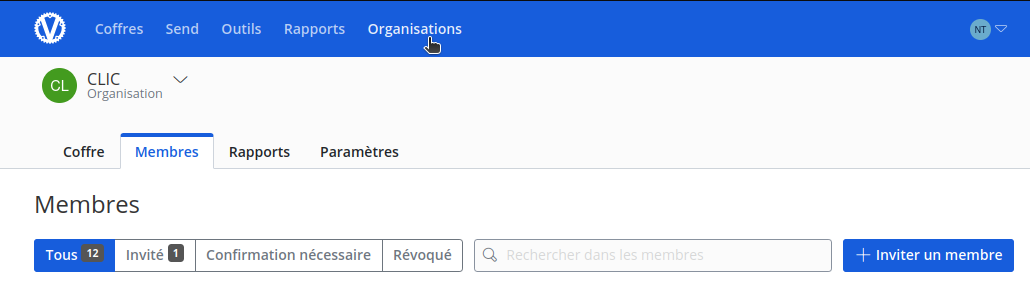
Vous pourrez personnaliser l'accès à chacune des collection, d'une façon générale, le rôle d'utilisateur.trice est suffisant pour quasiment tout le monde sauf la présidence de l'association/la commission.
Vous devrez faire valider la personne par mail (de préférence, mail EPFL), mais pour compléter le fait de rejoindre l'organisation, un.e admin de celle-ci doit aller regarder les personnes "Acceptées" comme vous le voyez dans l'image ci-haut, à droite de "Tous", et confirmer la venu de la personne dans l'organisation.
Personnalisation et features
Bitwarden propose de nombreuses features que nous vous invitons à explorer depuis l'interface web. Nous en détaillerons certaines qui paraissent essentielles.
Collections et partage
Une fois dans une organisation, sous le panneau "Gérer", vous trouverez la gestion des collections. Ces dernières sont des bouts de coffres partagés entre les personnes (détails cryptographiques page 15 du Security Whitepaper.
Il est possible de gérer l'accès de chaque personnes aux différentes collections, ce qui naturellement laisse imaginer une séparation par pôle/comité-équipier.e.s des mots de passe.
Importation et exportation
Génération de mots de passe forts
Directus
Directus est le CMS de la CLIC et de ses commissions.
Directus en bref
Directus est un logiciel open-source pour gérer le contenu d'une base de donnée.
Chez nous, il permet de gérer le contenu du site CLIC. Tous les membres du comité et des commissions ont accès au directus pour pouvoir gérer le contenu des news et des pages de commissions. Cette page détaille comment l'utiliser pour ajouter/modifier du contenu.
Changer du contenu
L'interface de Directus comporte trois parties,

Pour modifier un élément -- par exemple la description de l'association sur le site -- il suffit de sélectionner "Association" (en section 2) et de modifier les différents champs de contenu (en section 3). Ici, si je modifie le texte sous "Description" -- le site sera mis à jour avec ce que j'aurai écrit :

On retrouve plusieurs colonnes différentes (les commissions n'ont pas forcémment accès à toutes):

Lien Go EPFL
TODO
Sur Telegram, il est possible de mettre à jour la preview du lien grâce au bot @WebpageBot, très pratique après avoir changé la destination.
Liste de tâches
TODO
Synchronisation
Android
iOS
Tuto sur la page Nextcloud.
Matrix
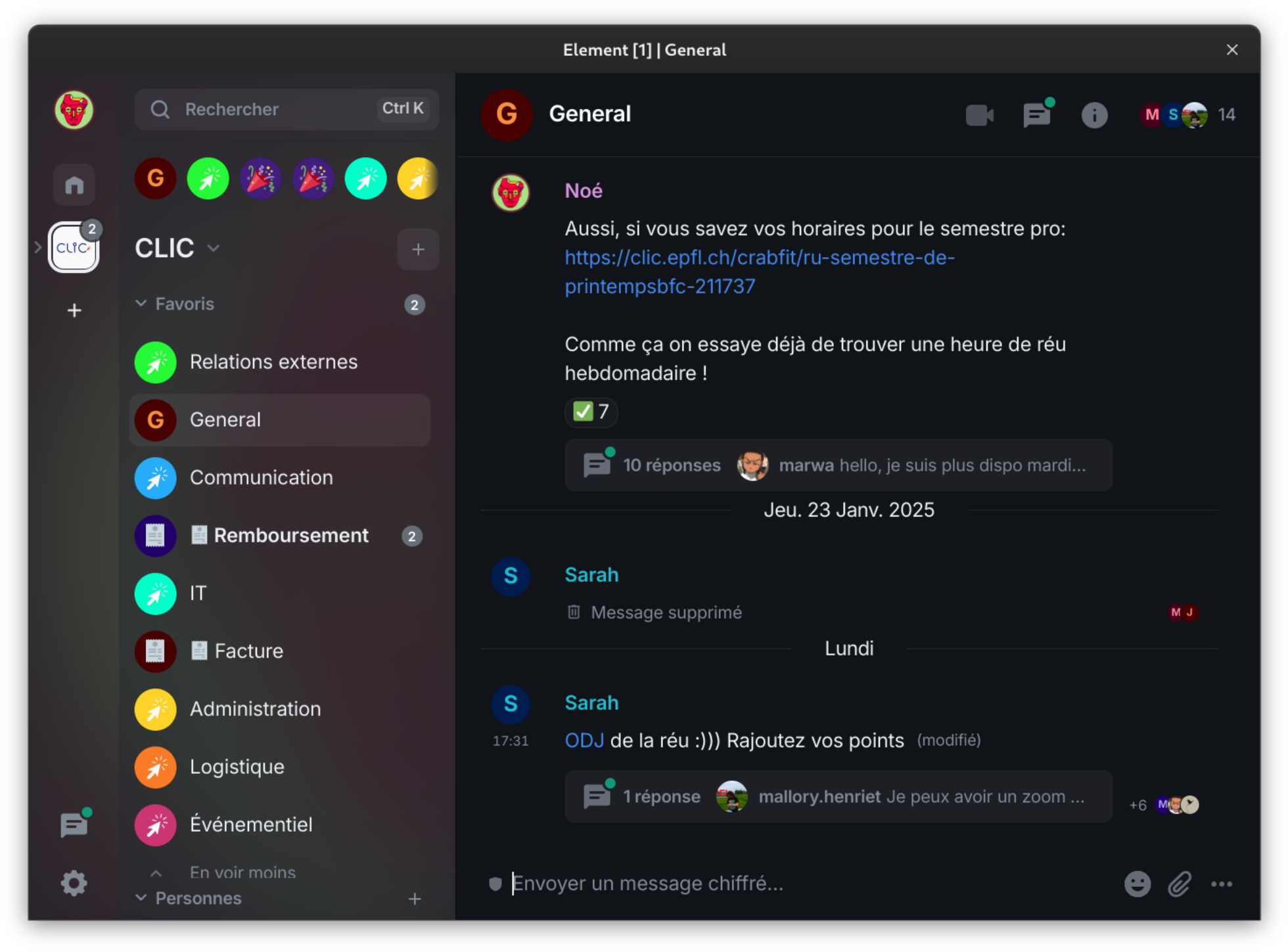
La CLIC possède un serveur Matrix : un système de messagerie sécurisé et décentralisé.
Plusieurs clients sont disponibles pour se connecter au serveur. Une liste non exhaustive peut être trouvée sur le site de matrix.org: https://matrix.org/ecosystem/clients/.
Nous vous recommandons d'utiliser Element.io, qui est le plus aboutit et est bien documenté.
Utilisez l'adresse https://clic.epfl.ch pour vous connecter au serveur dans le client.
Le serveur permet d'avoir différentes "Rooms" dans lesquelles peuvent être créés plusieurs "channels", très pratique pour s'organiser et éviter de perdre les messages importants.
 .
.