
Boites mail
Les mails en bref
Cela permet d'envoyer des messages avec un protocole standard commun à tous les services de mail.
Pourquoi on utilise les mails
- Cela permet d'avoir un point d'entrée publique, standard, et avec des adresses explicites par activité pour toute personne de l'extérieur.
- Les mails restent l'un de nos moyens de communication les plus efficaces pour nos événements.
- Les boites étant partagées, elles nous permettent d'avoir une centralisation de l'information et du traitement de l'avancée du traitement des mails.
- Ces boites mails sont hébergées à l'EPFL, contrairement au compte Google de l'AGEPoly qui ont les comptes mails hébergés en Californie (dig agepoly.ch -t MX, et regardez dans https://www.iplocation.net/ à où cela correspond).
Boîtes mail de service
Suite à l’horreur suscitée par l’ancien workflow des mails CLIC à base d’alias, de redirections et des groupes, les services IT EPFL et la présidence ont décidé de travailler sur la mise en place de boîtes mail de service: des comptes ewa.epfl.ch sur lesquels plusieurs personnes ont accès et permettant de recevoir les mails CLIC (plutôt que sur les comptes personnels EPFL).
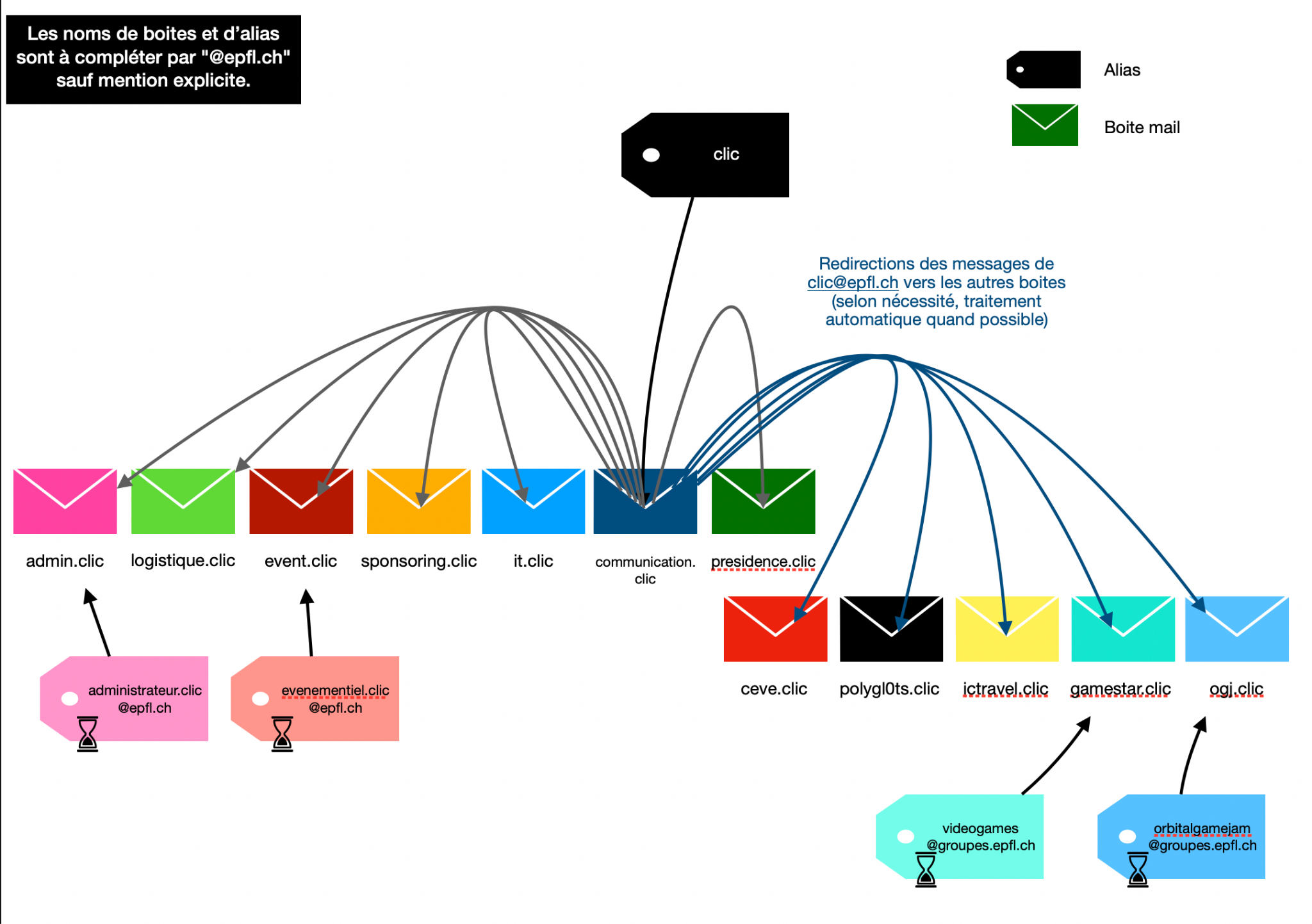
Afin d’avoir accès aux boites mails, veuillez vous assurer que vous êtes membres des groupes groups.epfl.ch concernés (ceux avec le même que les boites en question). contactez presidence.clic@epfl.ch si ce n’est pas le cas.
Configuration et connexion
Accès Web: ewa.epfl.ch
L’accès web présente un certain nombre d’avantages. C’est l’accès privilégié et qui devrait être le plus disponible (les accès IMAP/SMTP sont sujets à des modifications de droits et des mises à jour côté serveur qui les rendent plus fragiles, c’est franchement casse couilles). Aussi, notez que cela est possible d’accéder en version web sur mobile, c’est bien pratique !
-
Connectez vous à outlook.office.com
-
Connectez-vous à votre compte personnel avec votre identifiant et mot de passe Gaspar, et cliquez sur "ouvrir une autre boîte aux lettres"
-
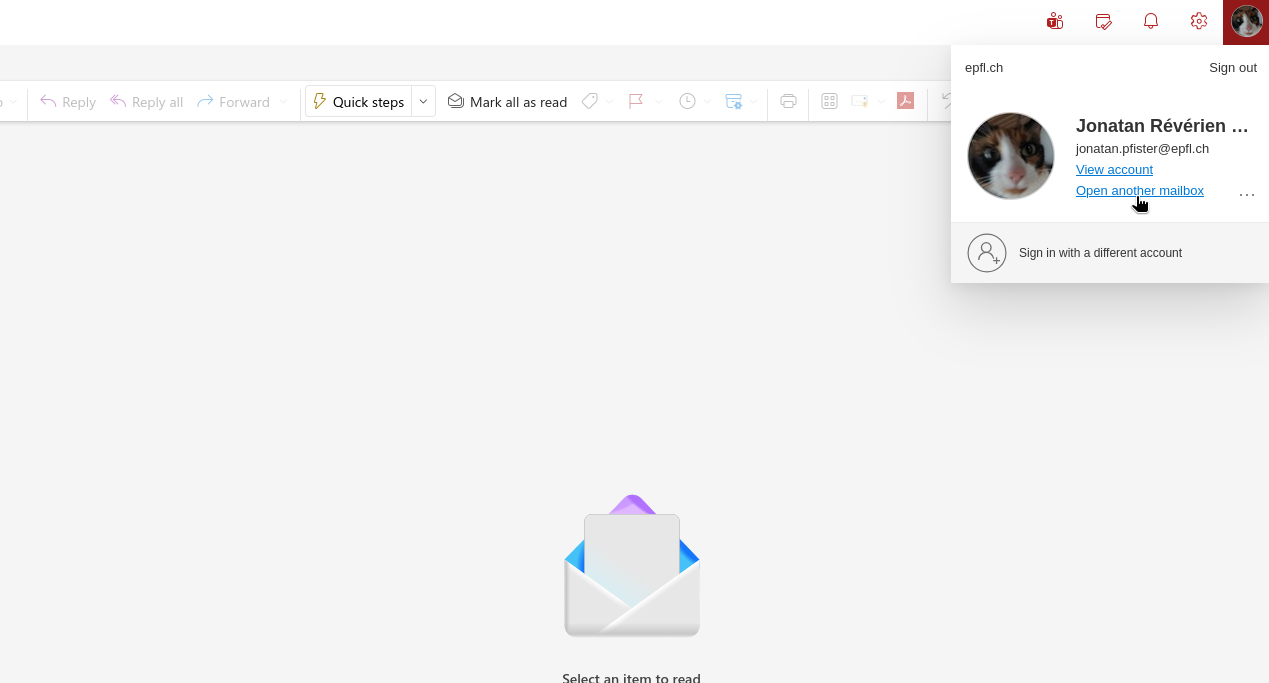
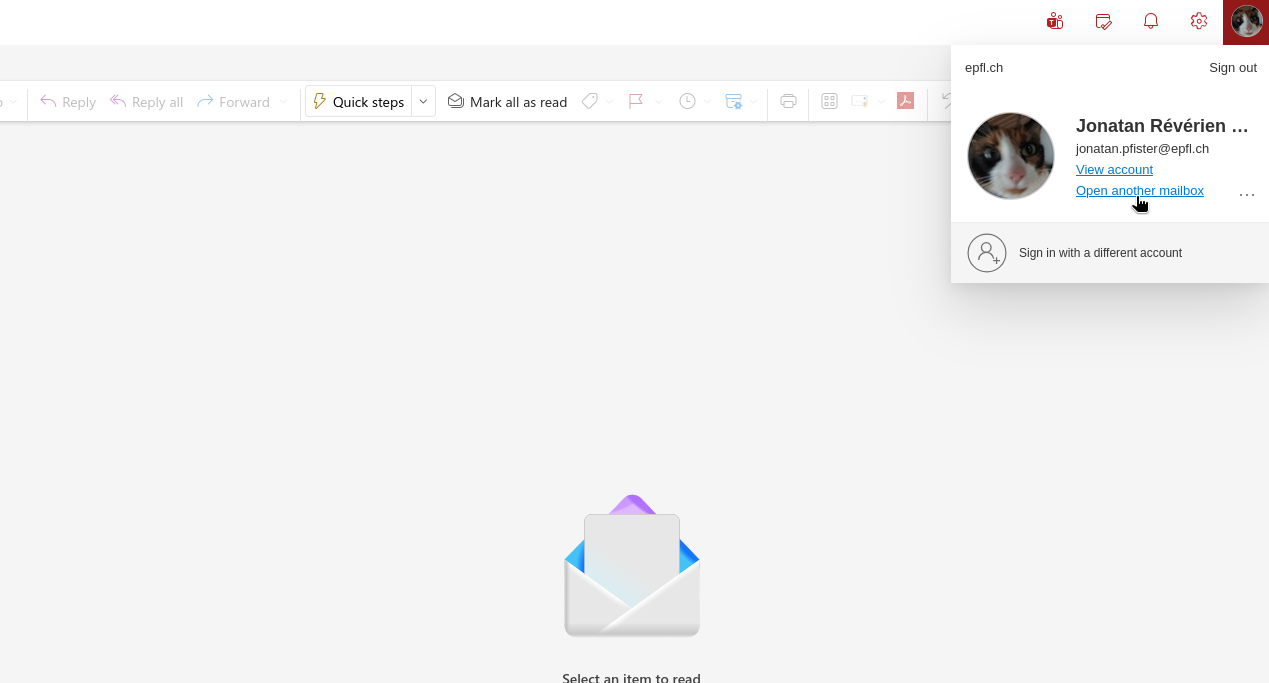
Une fois dans votre interface de boîte, cliquez sur votre image de profil et “Ouvrir une autre boite”
-
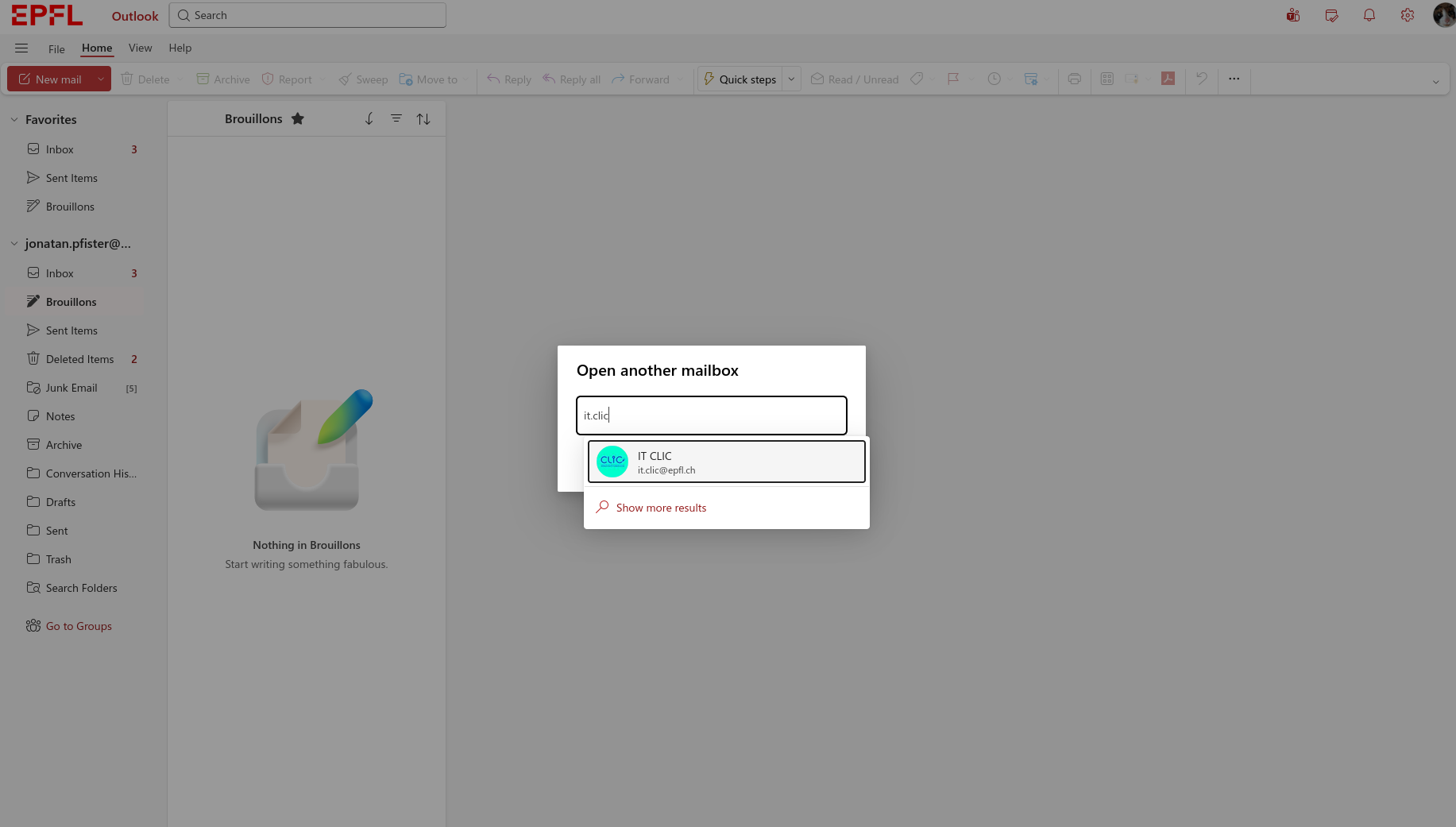
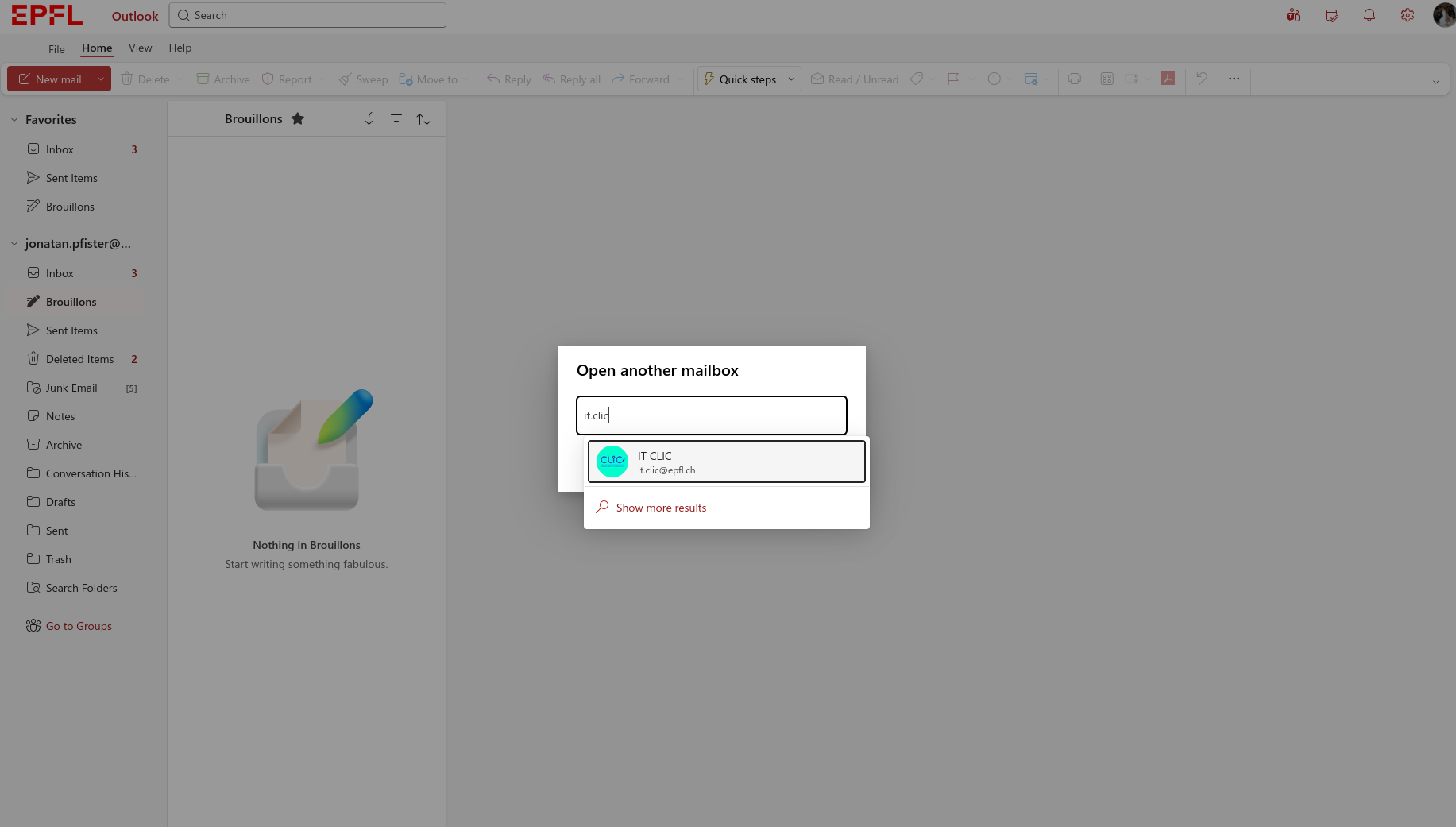
Entrez le nom de la boite de service (e.g. it.clic)
-
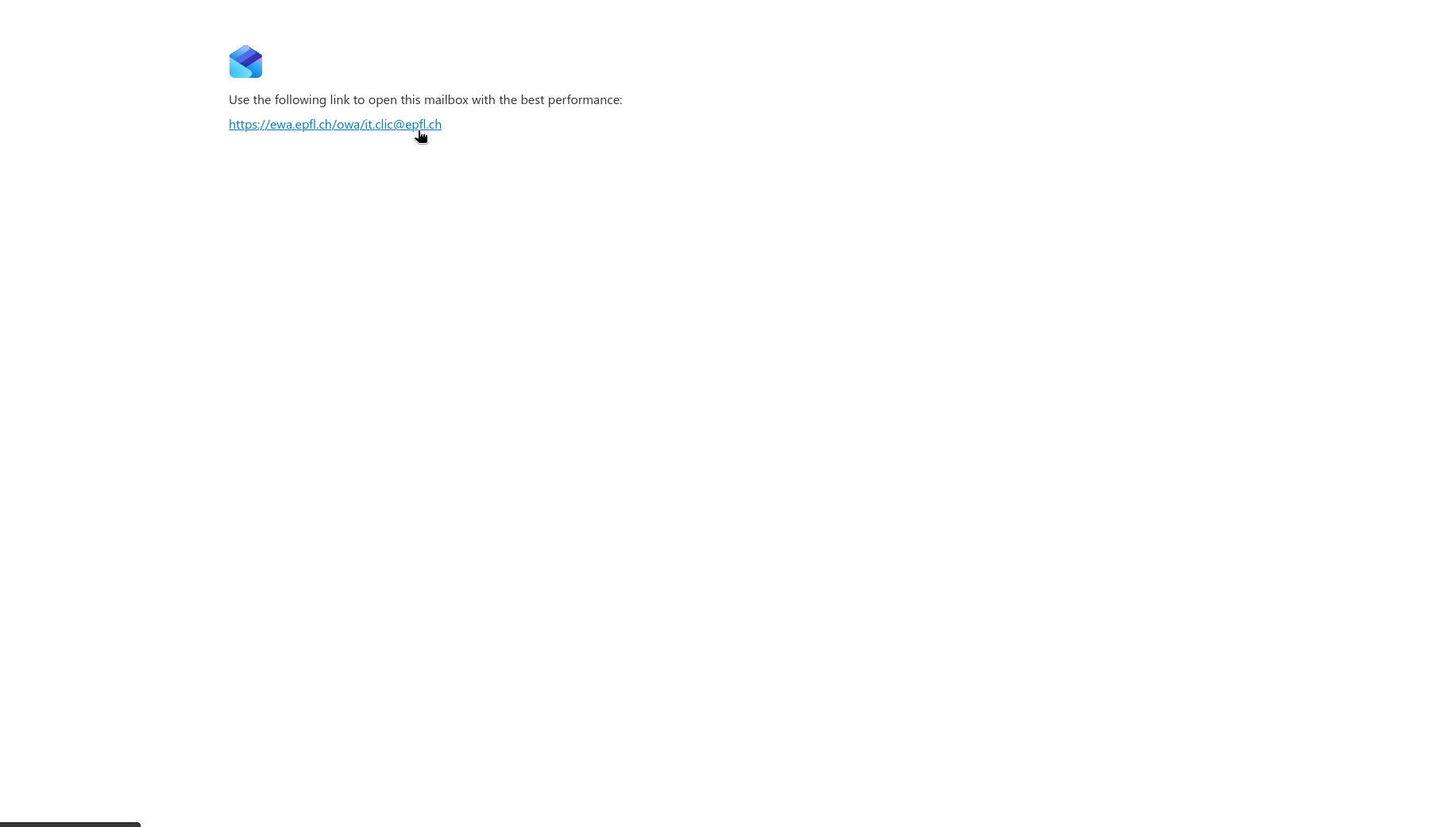
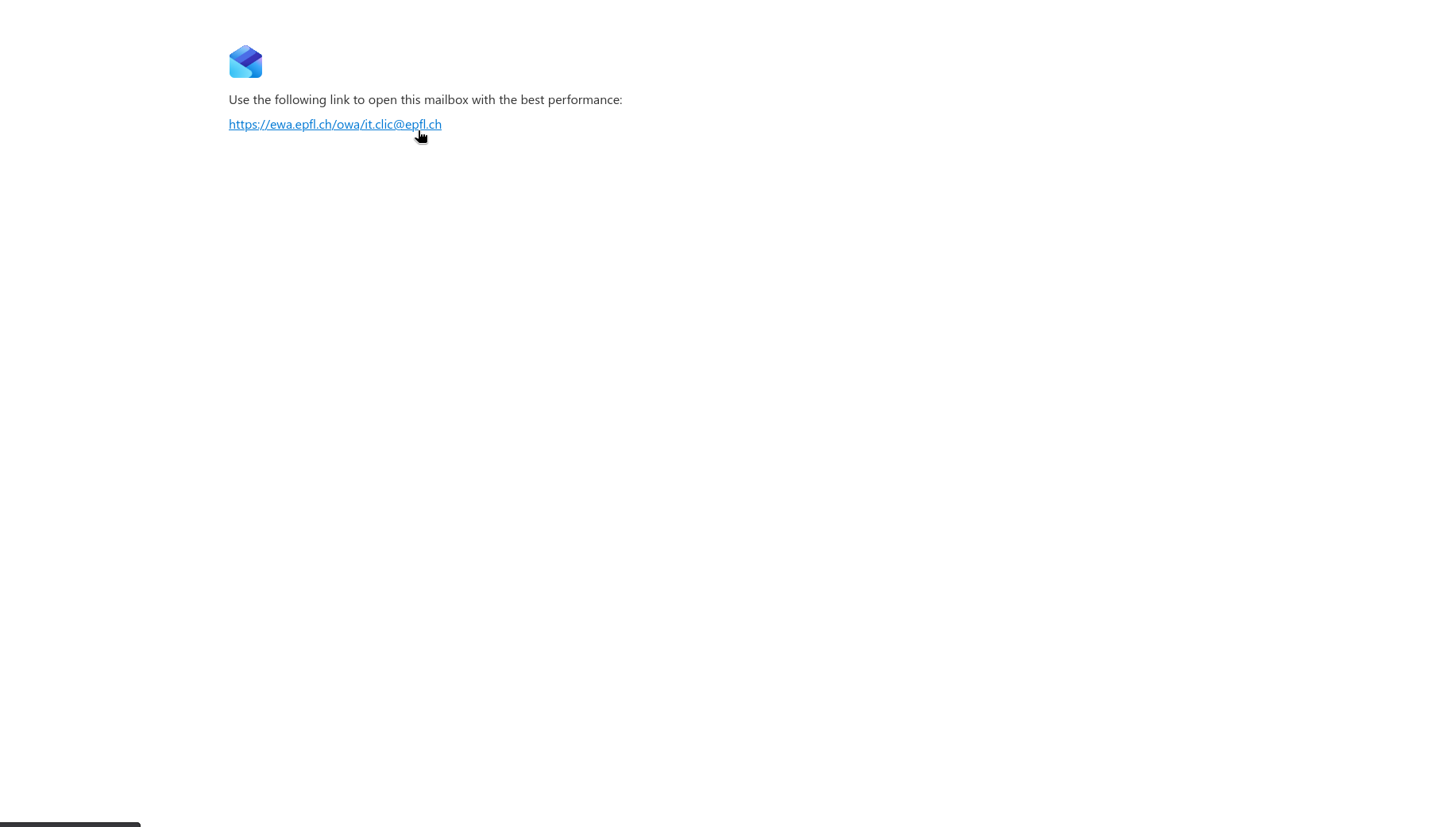
Cliquez sur le lien qui vous redirige à l'ancien portail mail
-
Vous pouvez désormais ouvrir la boite mail en passant par ewa.epfl.ch/owa/votre_pole.clic@epfl.ch/#path=/mail (Enregistrez le comme raccourcis, ça aide à priori)
Note pour mobile: Pensez à activer la “version mobile” du site pour avoir l’interface faite pour mobile.
Accès IMAP/SMTP/Exchange (any client)
Il semble qu’il soit possible d’envoyer des mails depuis les boîtes de service avec SMTP! Toutefois, il y une asymétrie dans la configuration entre IMAP et SMTP, IMAP fonctionne avec une délégation de la boîte de service (accès grâce à l’appartenance au groupe groups.epfl.ch), tandis que SMTP fonctionne grâce à un mot de passe commun du compte de service.
Il est possible de ne pas utiliser IMAP/SMTP mais le protocole Exchange (plus stable, plus efficace et optimisé pour nos boites Exchange).
D’une manière générale dans vos clients, désactivez le filtrage des indésirables (c’est assez confusing d’avoir le tri fait sur son client, la synchronisation se passe mal avec le serveur. D’autant que la boite est partagée, essayez d’éviter d’avoir un traitement particulier des mails dans vos clients qui ne sont pas ewa.epfl.ch).
De même, assurez-vous que vos messages supprimés sont déplacés vers la boîte "Éléments supprimés” de la boîte de service, et les mails archivés vers la boîte “Archivage”. Ça vous évitera de créer d’autres boites pour ça à cause de vos clients.
Thunderbird IMAP/SMTP
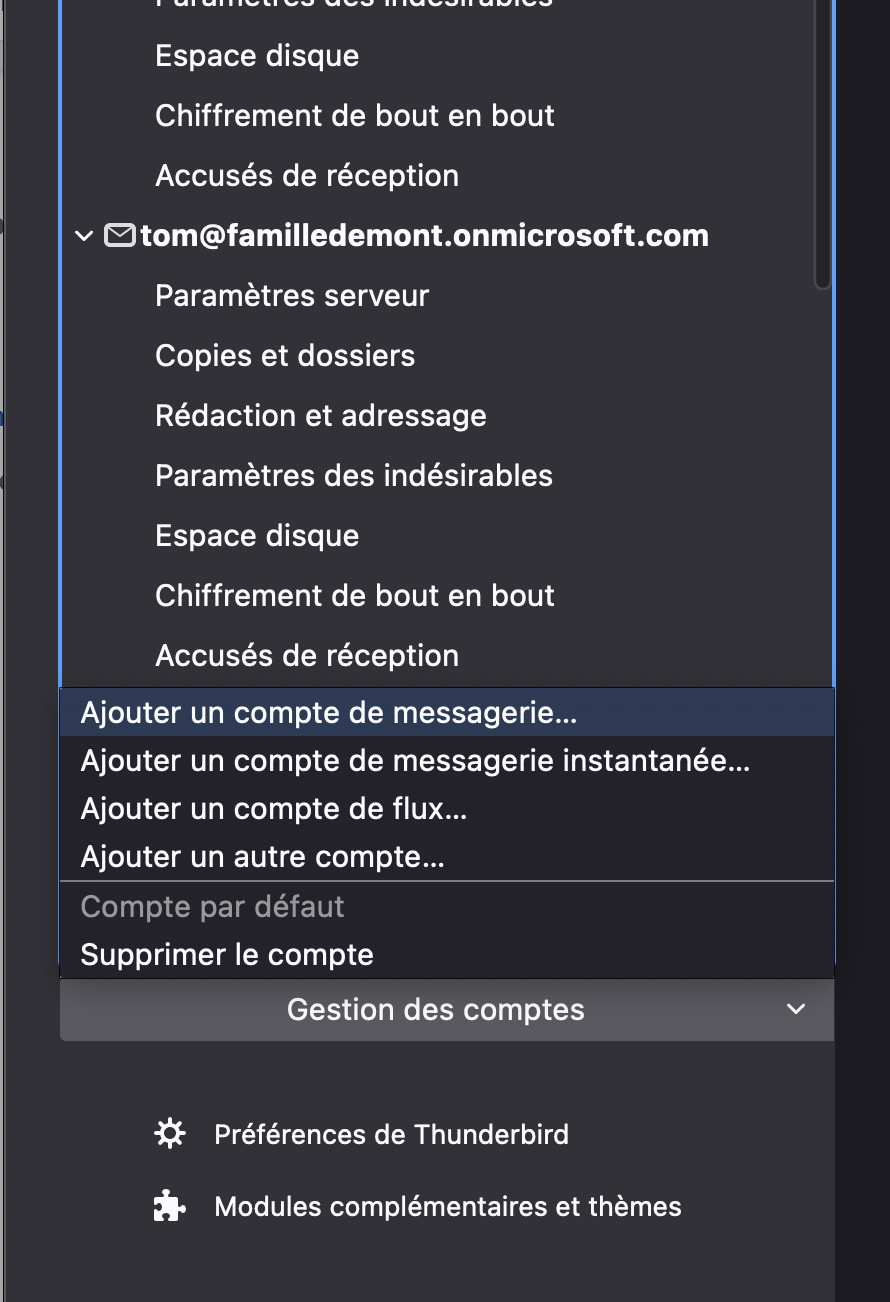
- Accédez aux paramètres de comptes
- Ajoutez un compte de messagerie
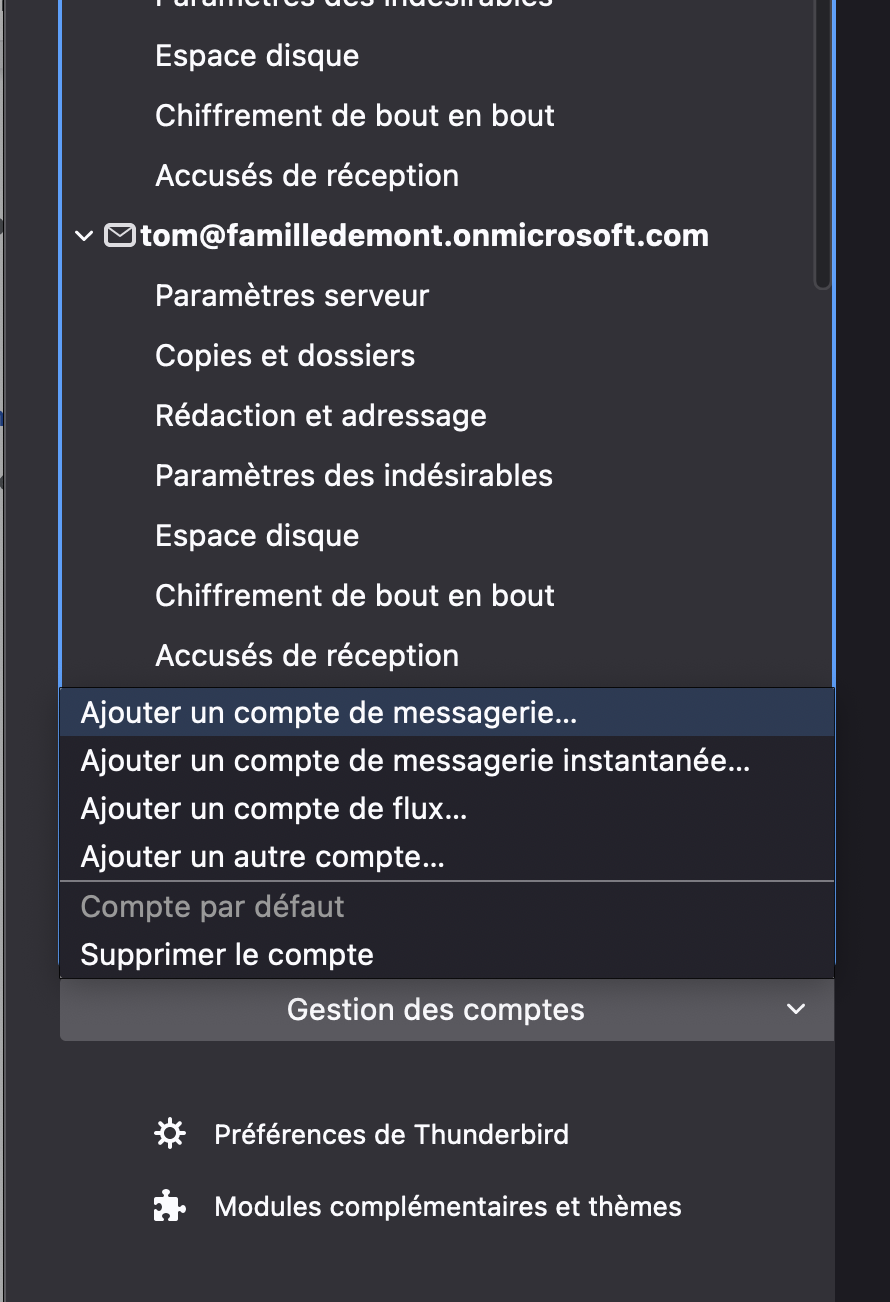
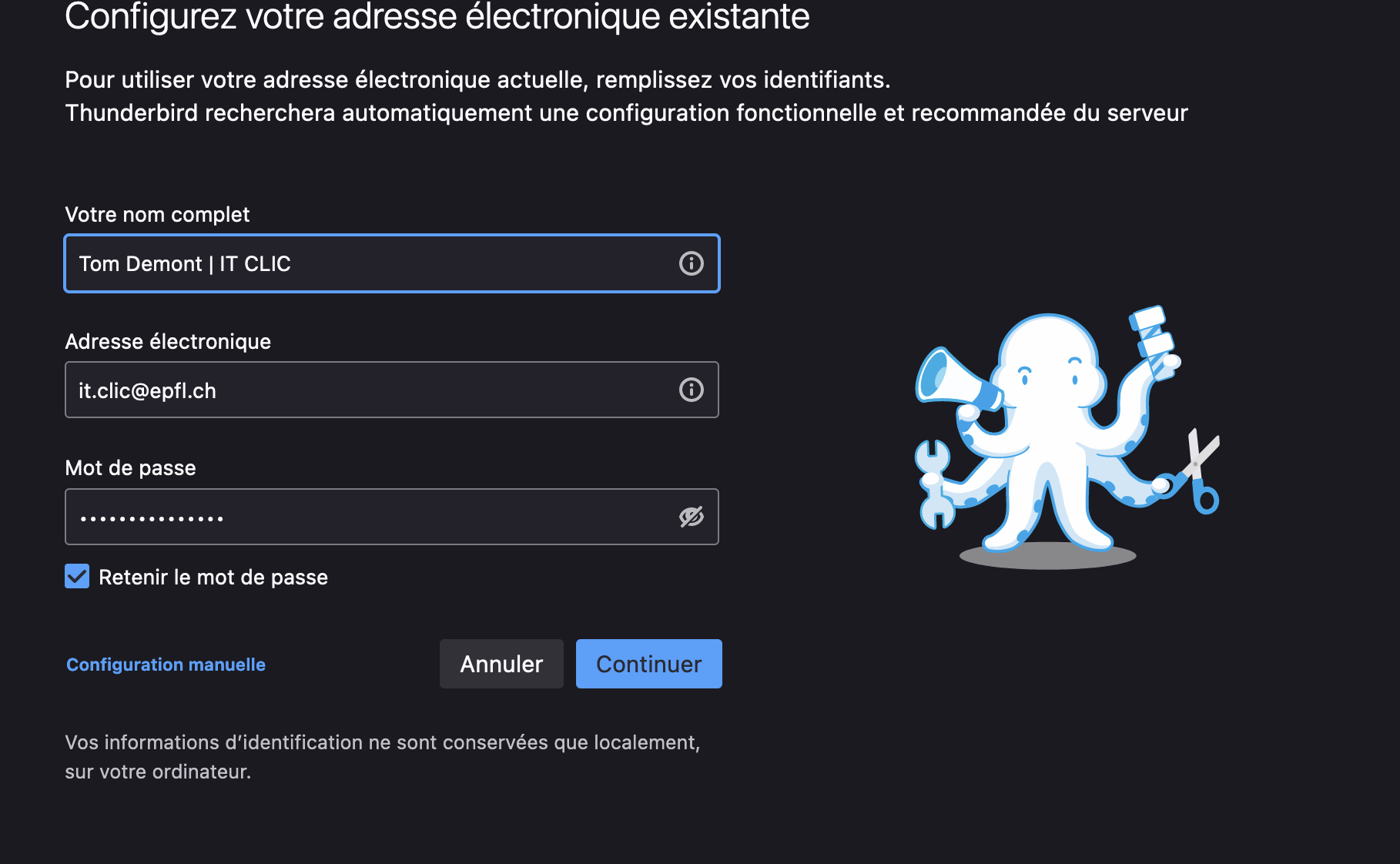
- Sélectionnez la configuration manuelle après avoir rempli un nom de compte (pas important), l’adresse de la boîte de service et votre mot de passe Gaspar personnel.
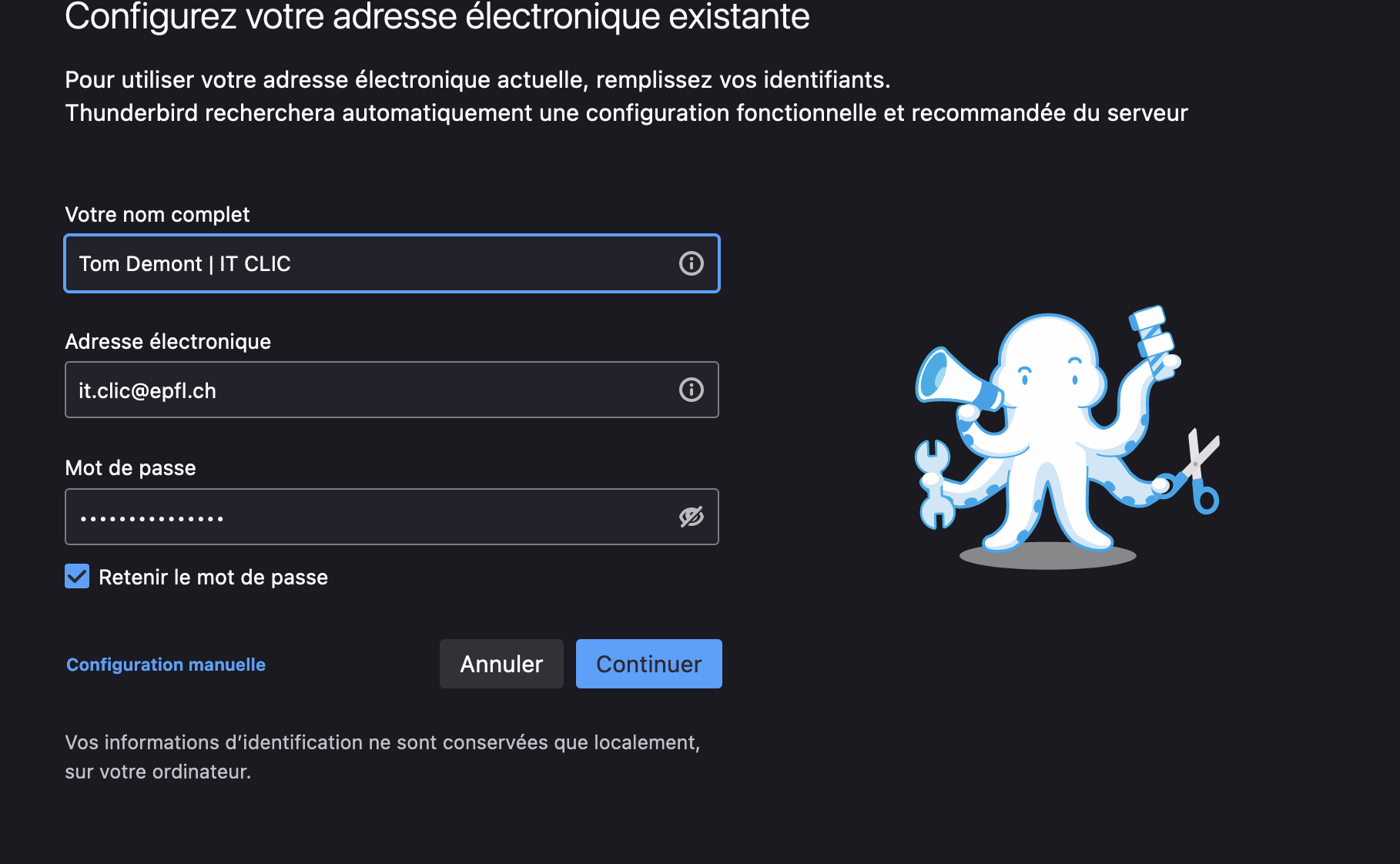
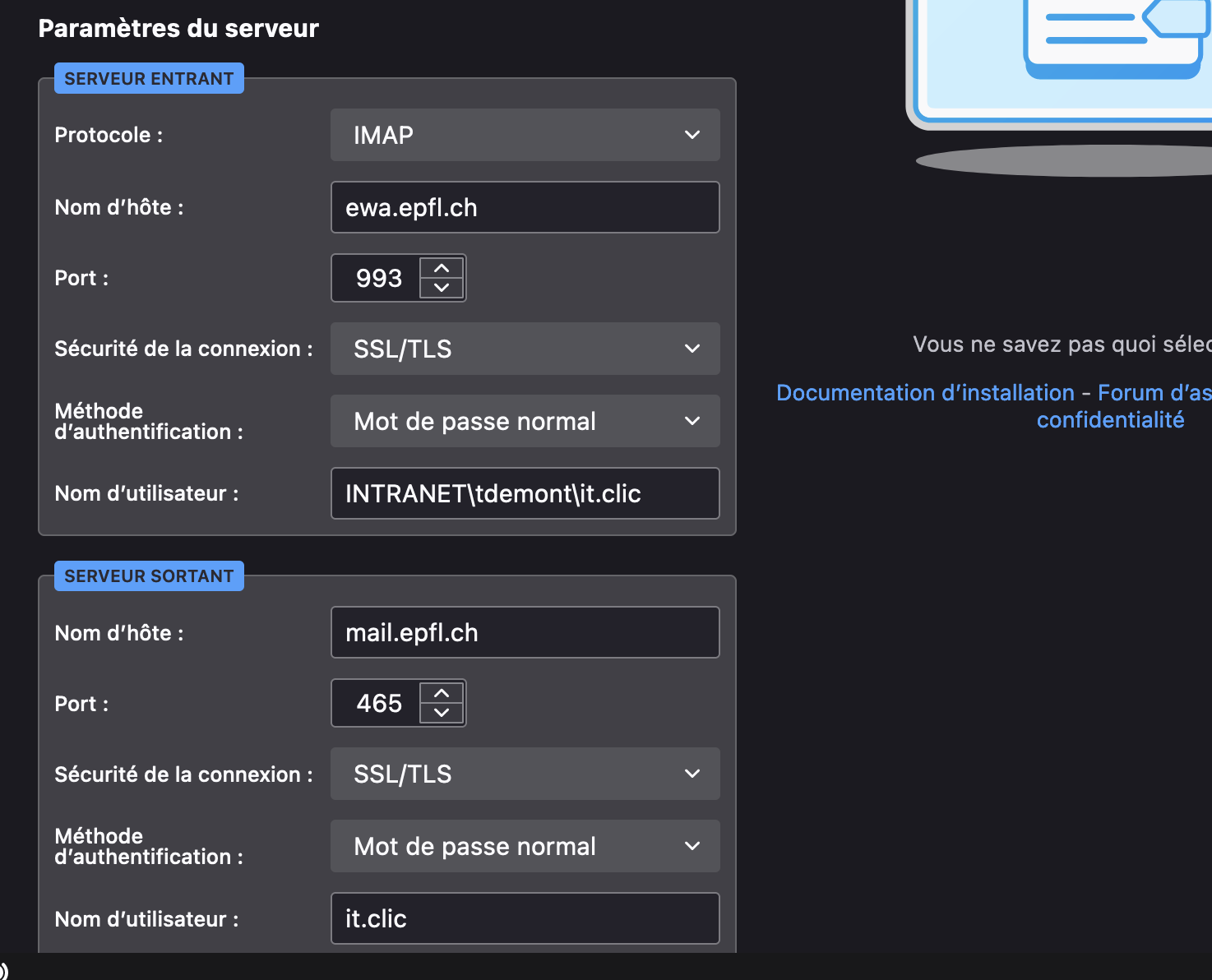
- Rentrez précisément cette configuration (notez la différence entre le nom de mail entrant:
INTRANET\[gaspar personnel]\[pôle/commission].clicet le nom de mail sortant:[pole/commission].clic)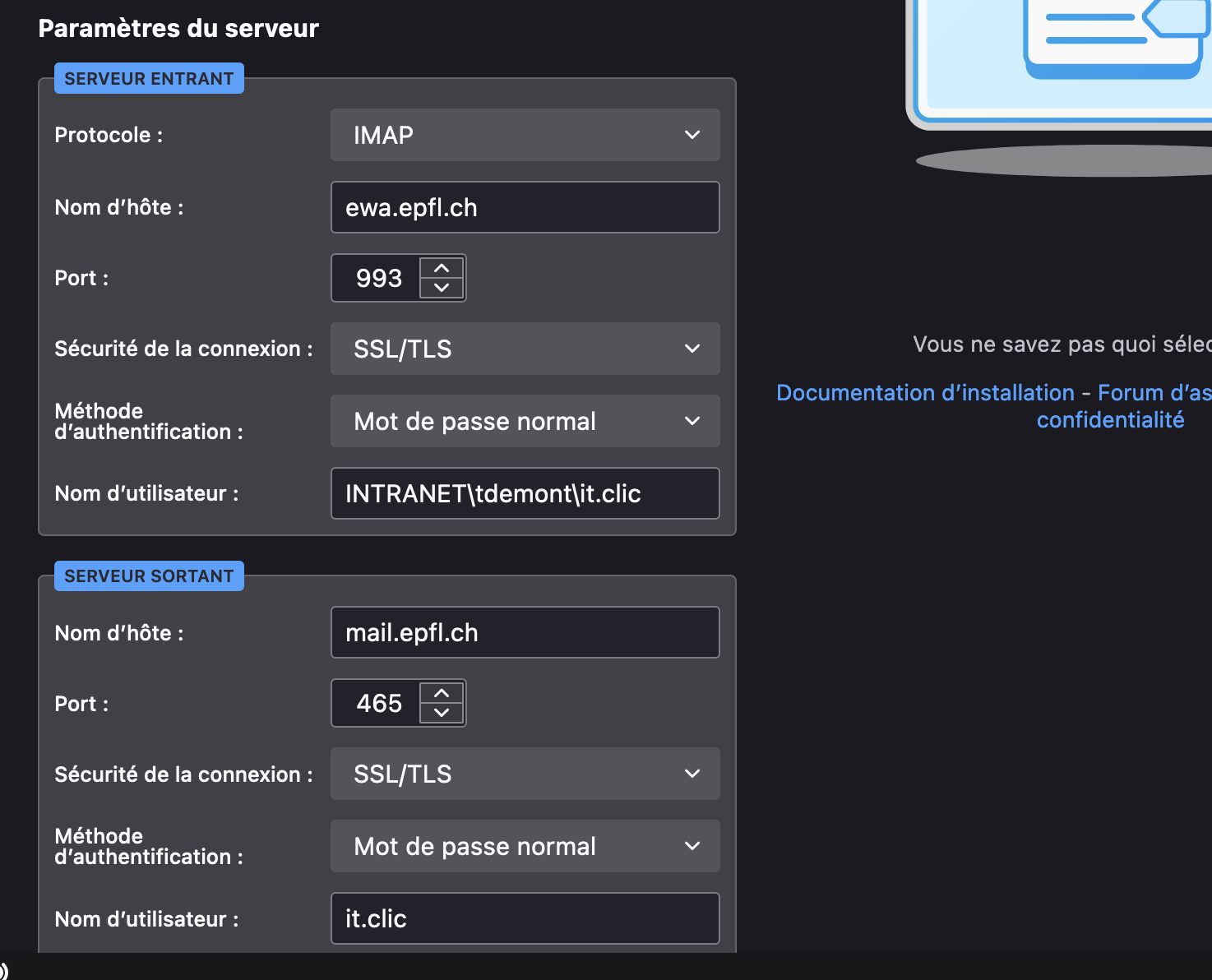
- Vous êtes connecté.e à la boîte ! (n’oubliez pas les dernières étapes)
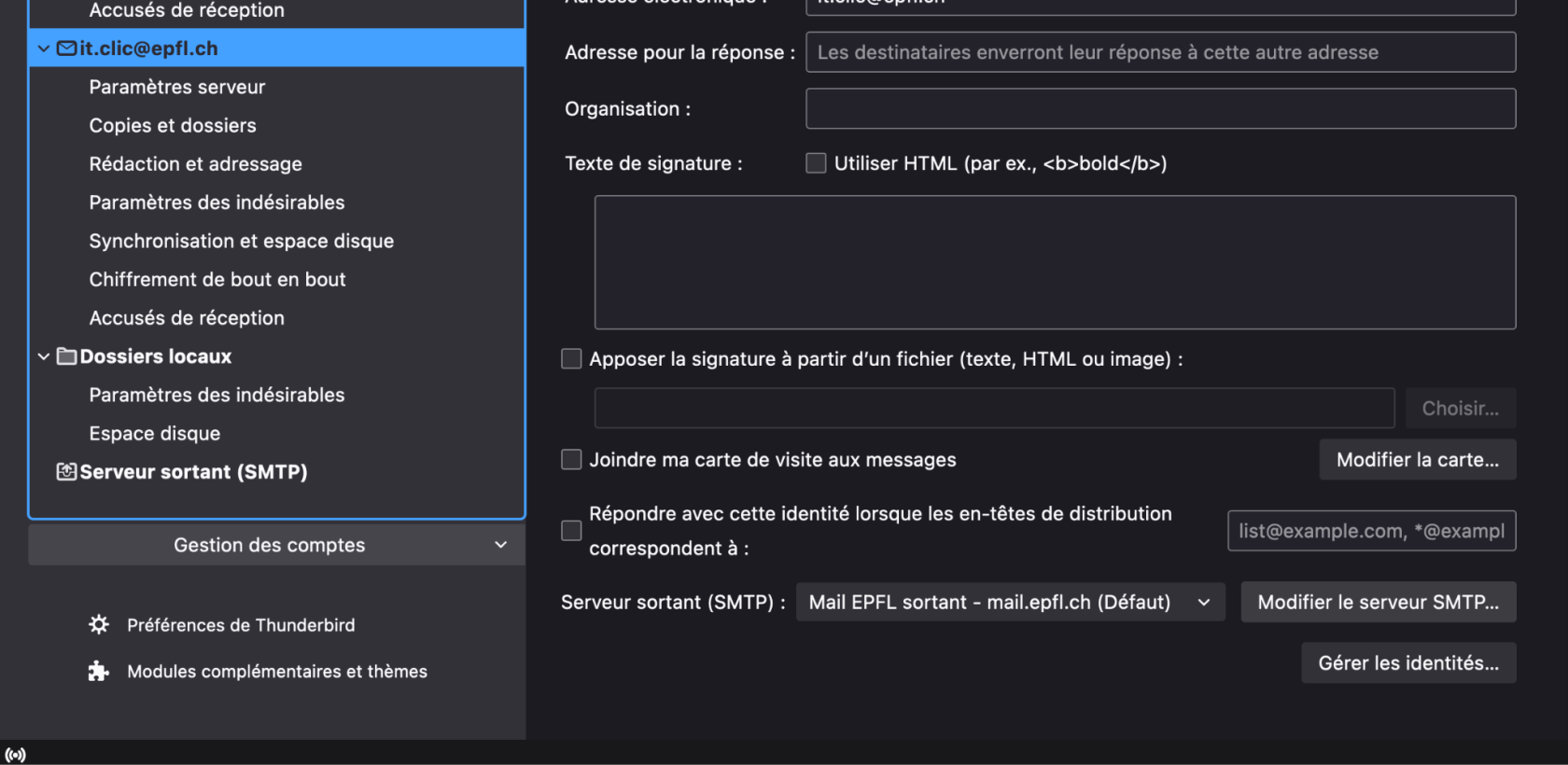
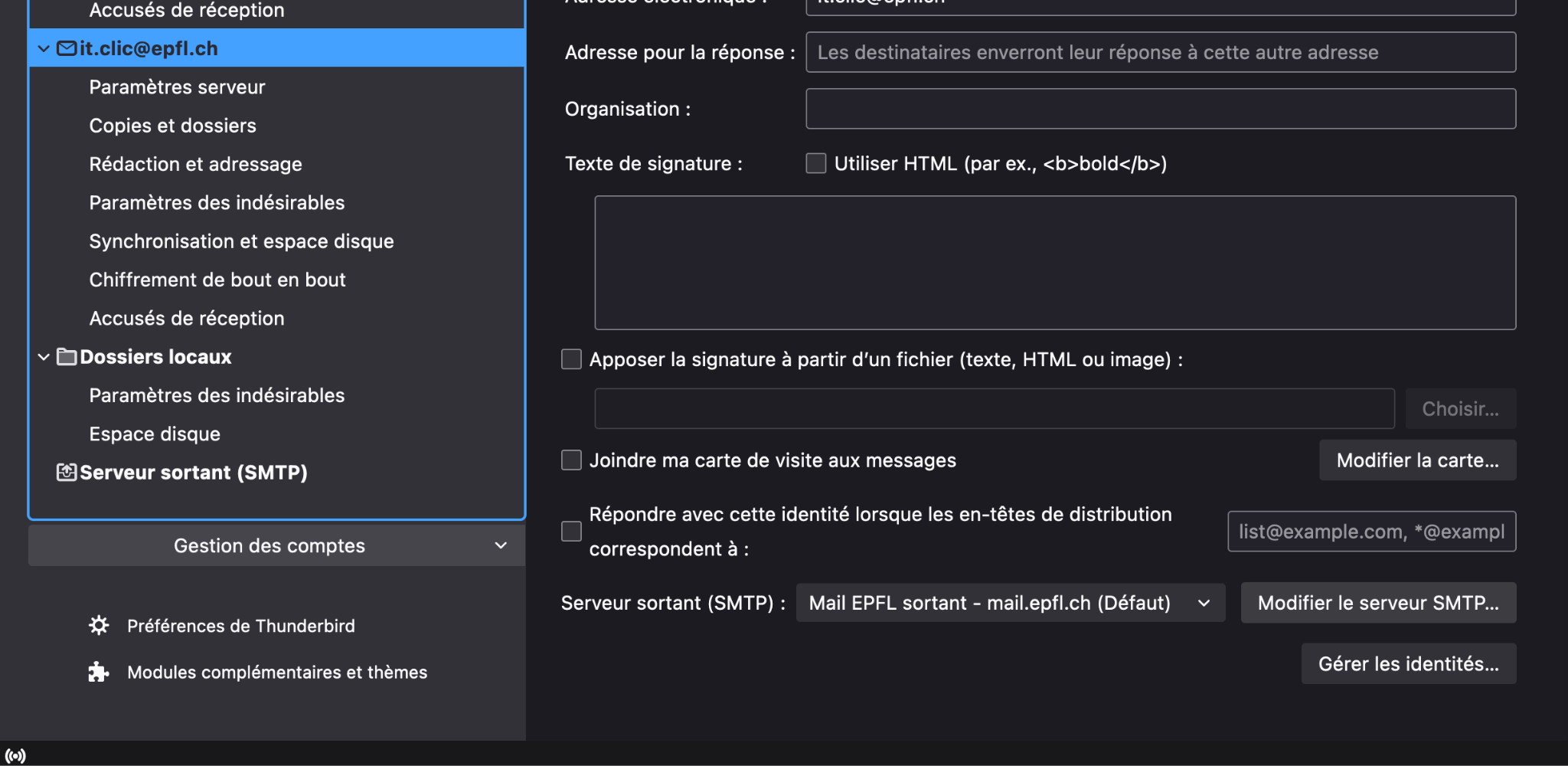
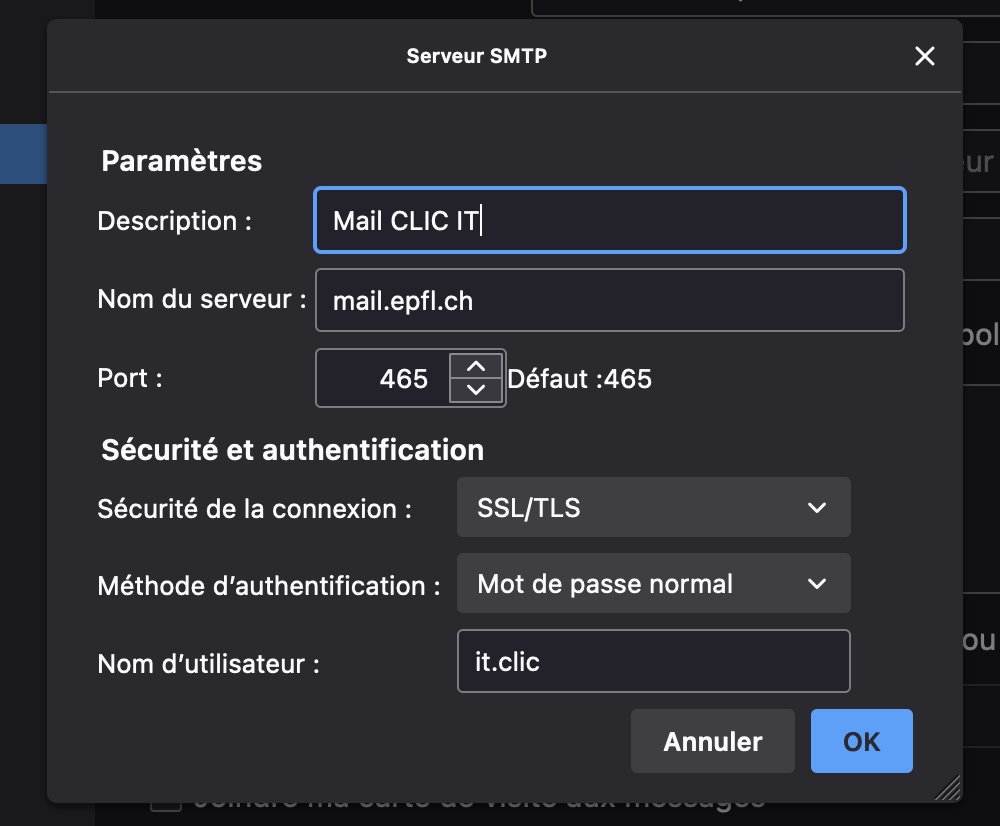
- Pour envoyer des mails depuis la boîte, retournez dans la configuration et sélectionnez “Modifier le serveur SMTP”.
- Entrez une configuration comme ceci
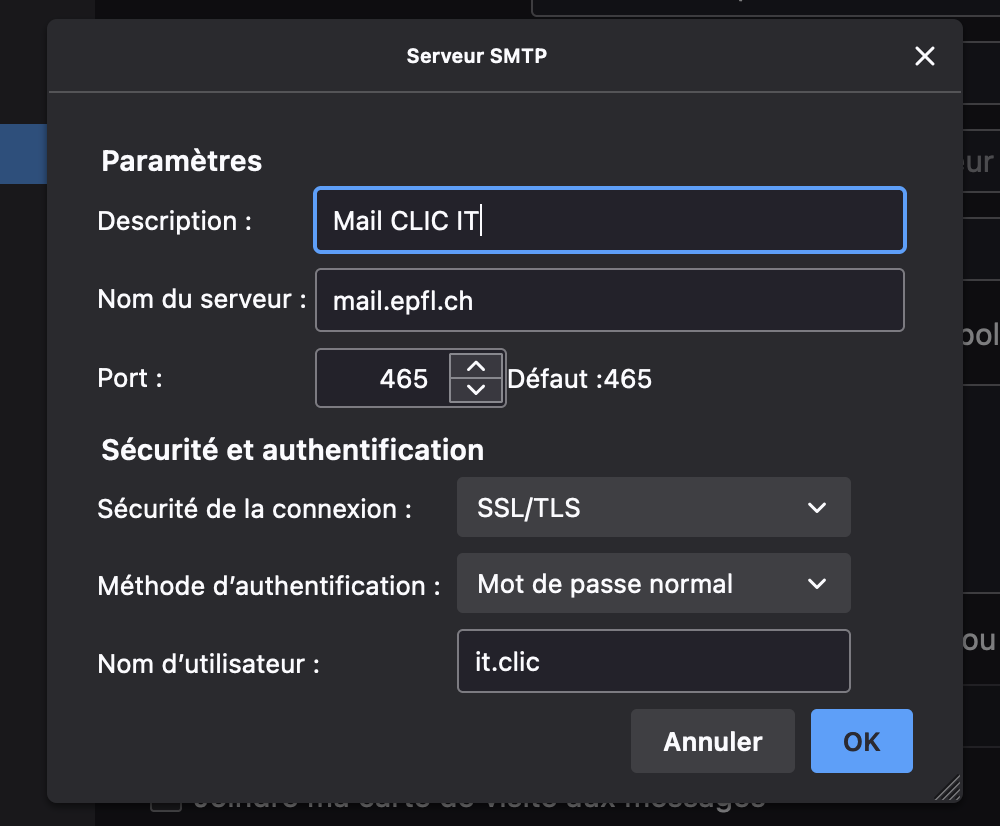
- Testez d’envoyer un mail, le mot de passe vous sera demandé. Le mot de passe de votre boite se trouve sur Bitwarden.
- Pensez bien à désactiver le traitement des indésirables
Apple Mail MacOS Exchange
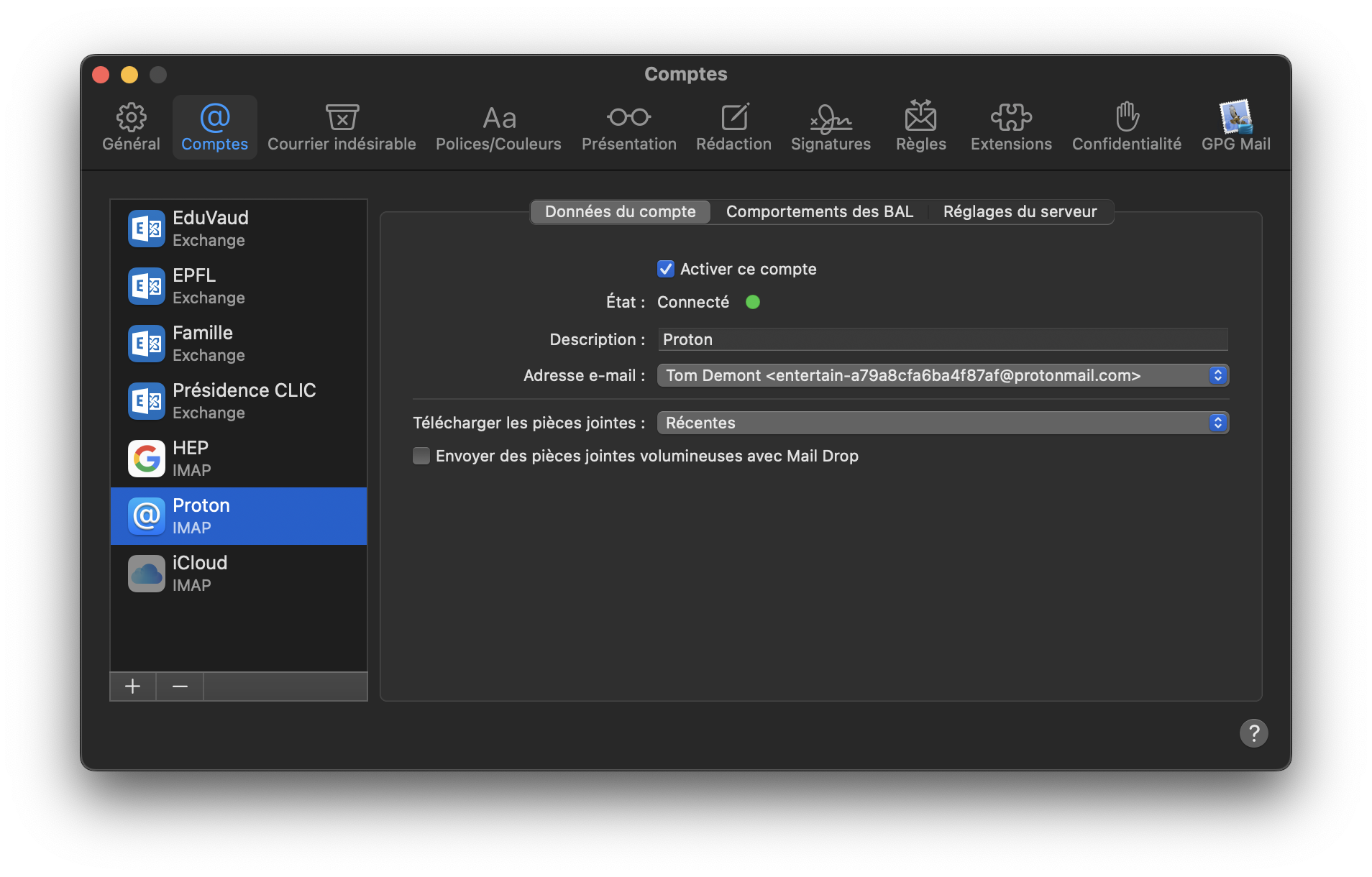
- Ouvrez les préférences de Mail et accédez à l’onglet « Comptes »
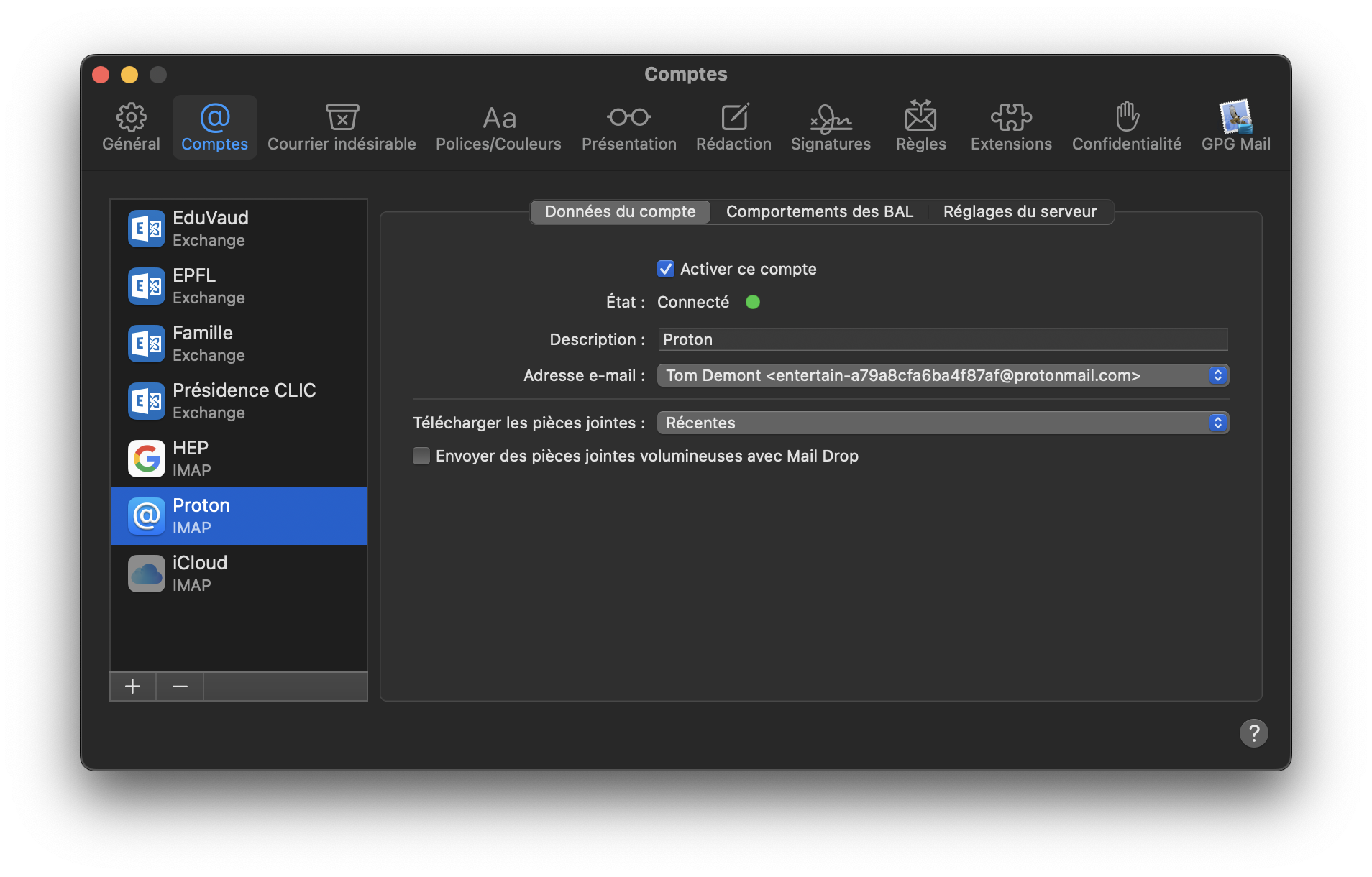
- Appuyez sur le bouton « + » en bas à gauche et sélectionnez « Exchange »
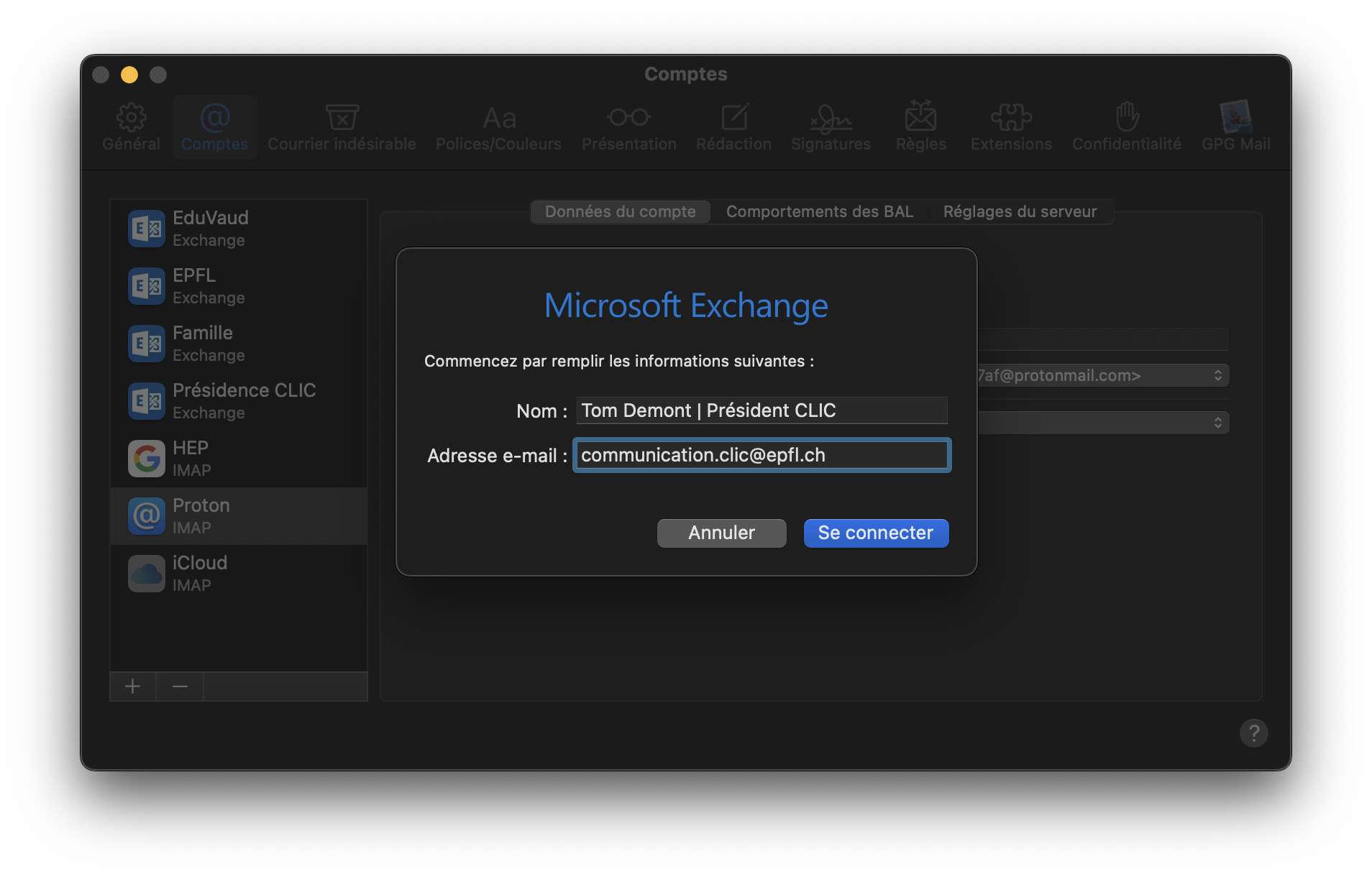
- Remplissez le champ nom avec votre nom et votre poste (vous pouvez mettre ce que vous voulez mais c’est une bonne pratique) et l’adresse mail de service de votre pôle
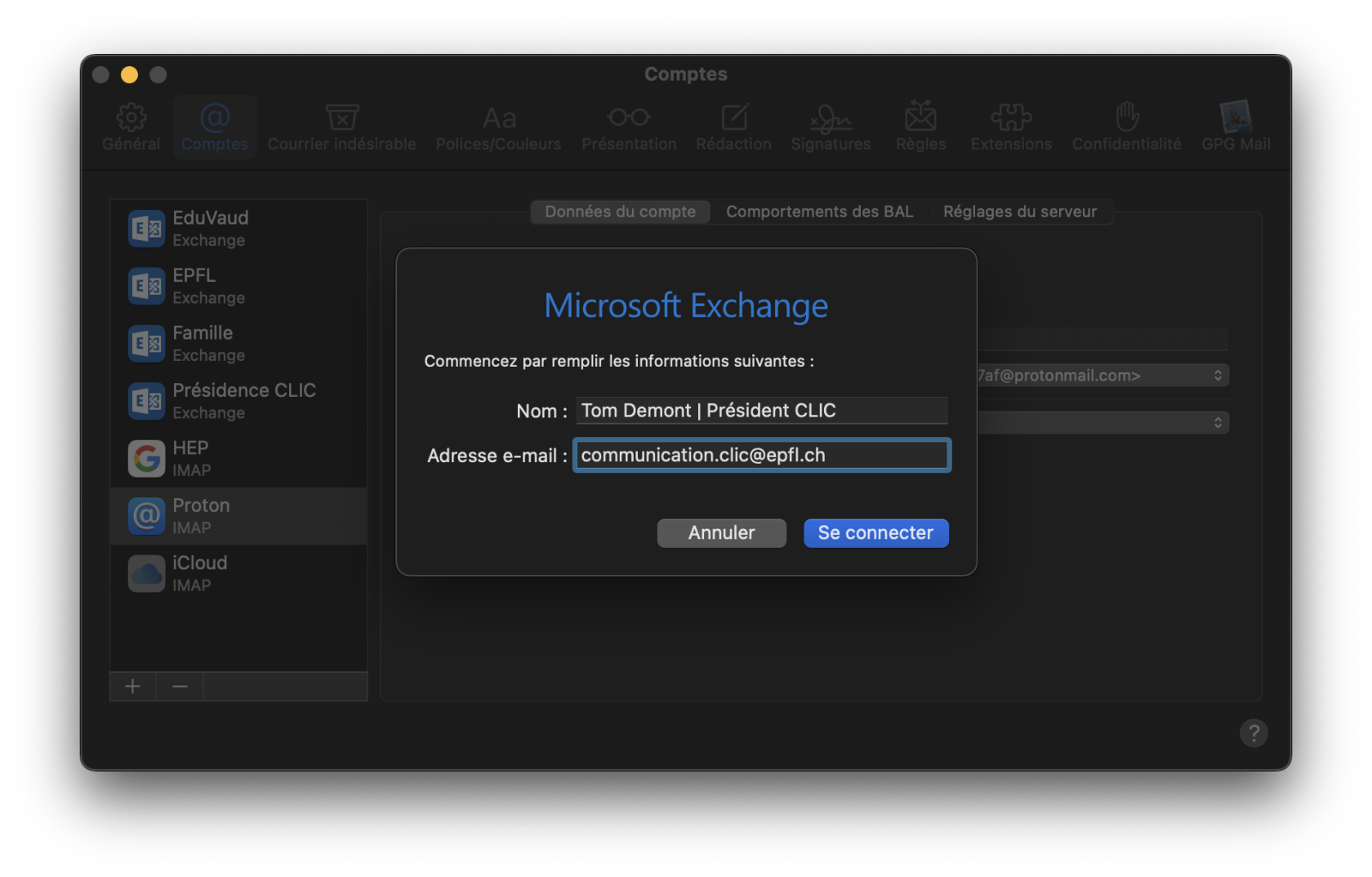
- Sélectionnez « Configurer manuellement»
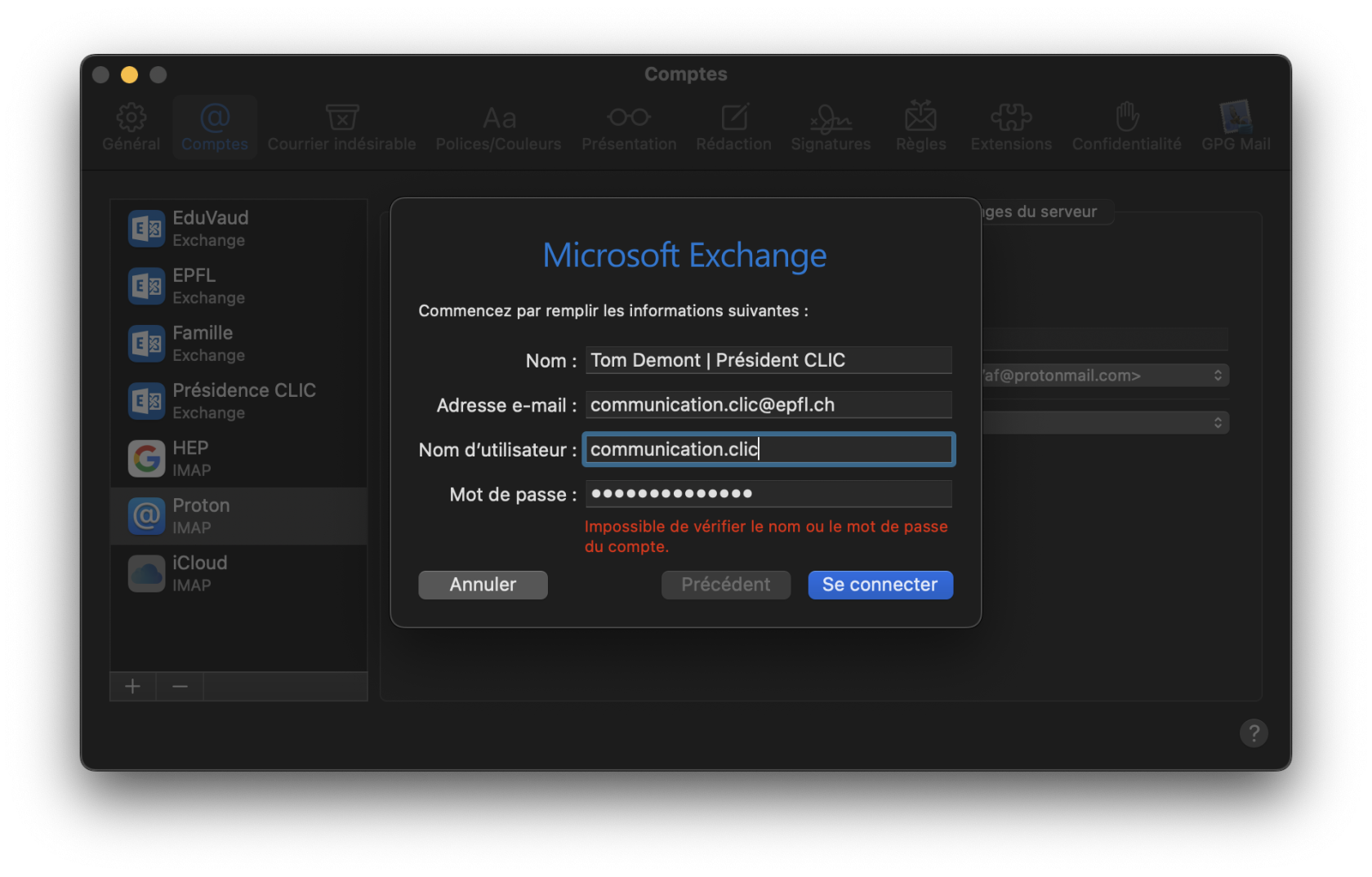
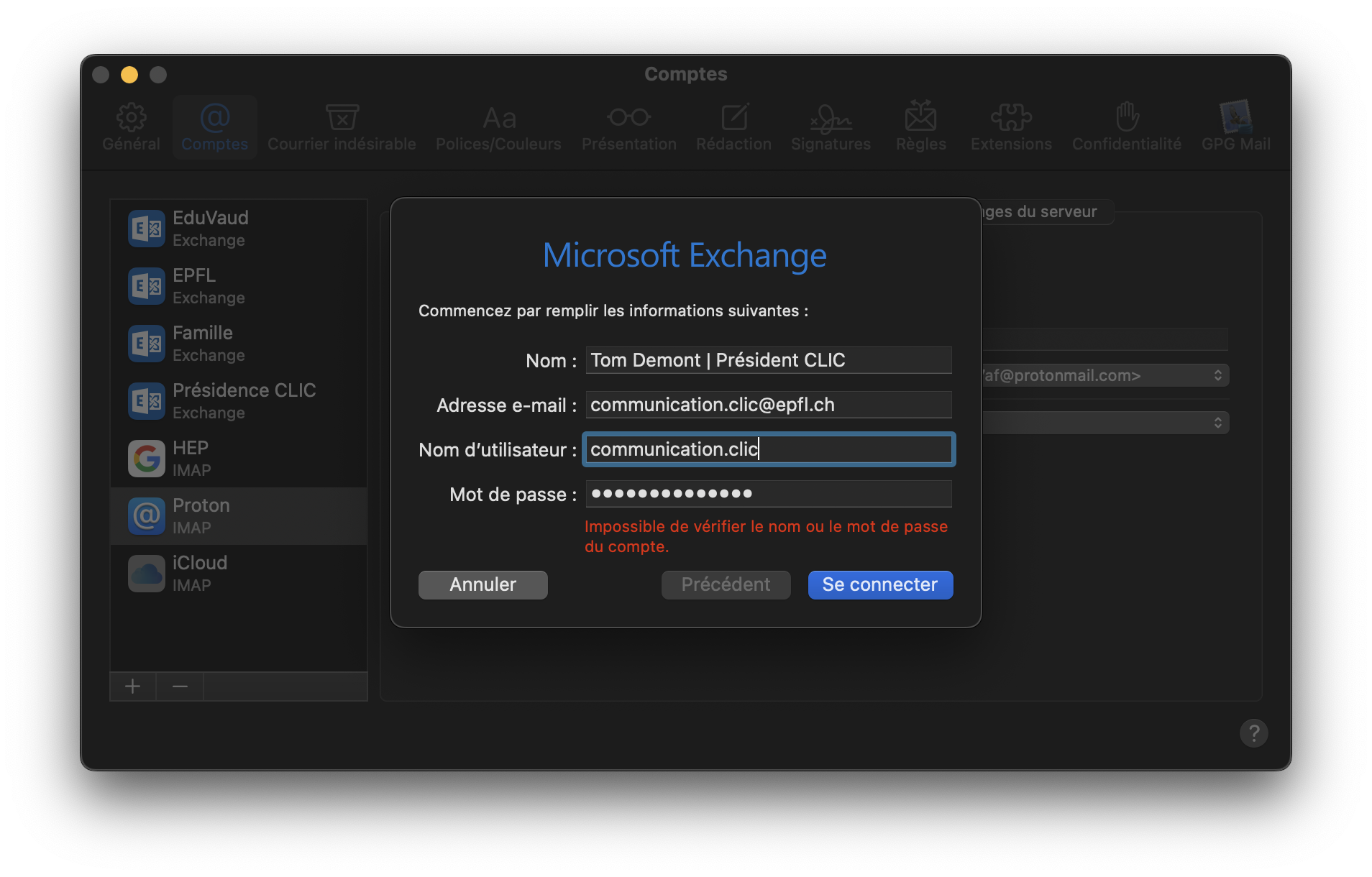
- Rentrez le mot de passe que vous trouverez sur Bitwarden (sinon, contactez la Présidence pour demander à Anouk Frossard de configurer un mot de passe pour accéder à votre boite de service et rentrez le bien dans Bitwarden après).
- Après l’échec de l’authentification, modifiez le nom d’utilisateur·trice en enlevant le préfix @epfl.ch
- Je vous recommande de ne sélectionner que l’application Mail
- Cliquez sur « Terminer » et voilà ! Vous êtes connecté·e !
Apple Mail IOS Exchange
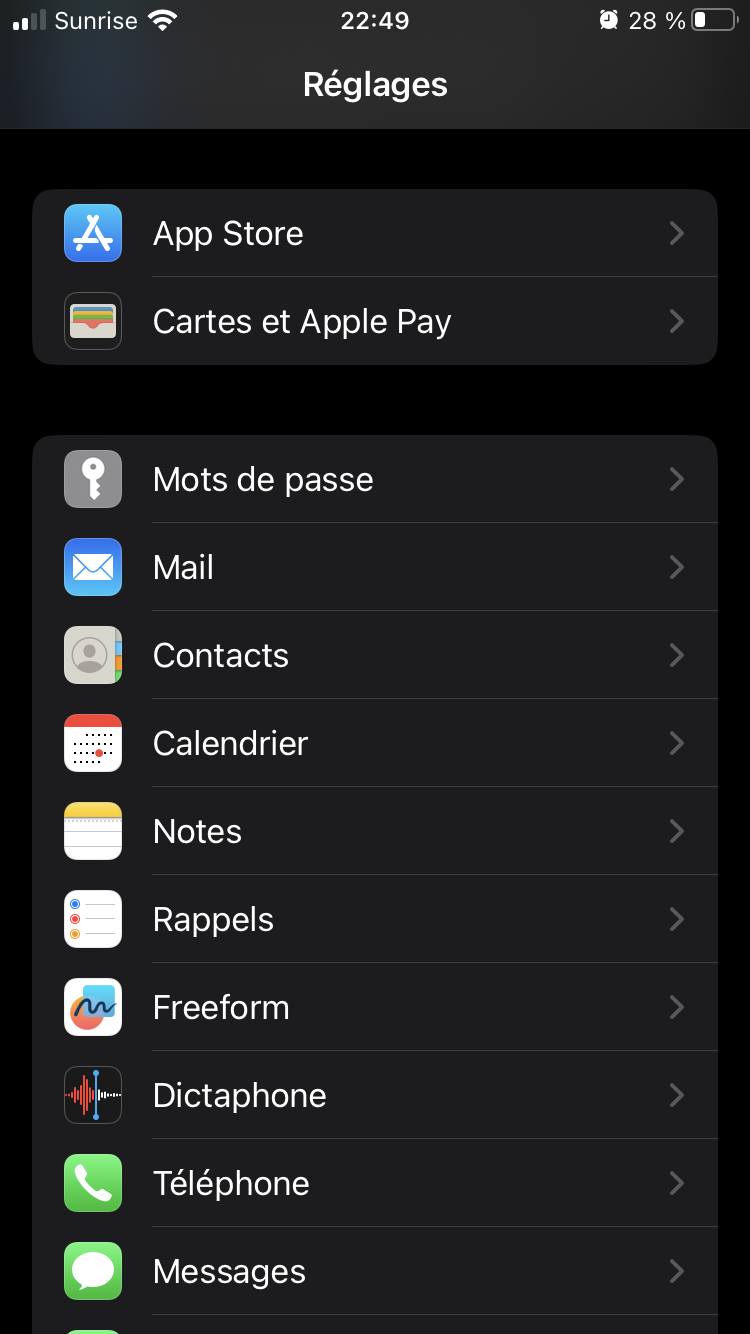
- Accédez aux paramètres de l’IPhone et trouvez les paramètres de Mail
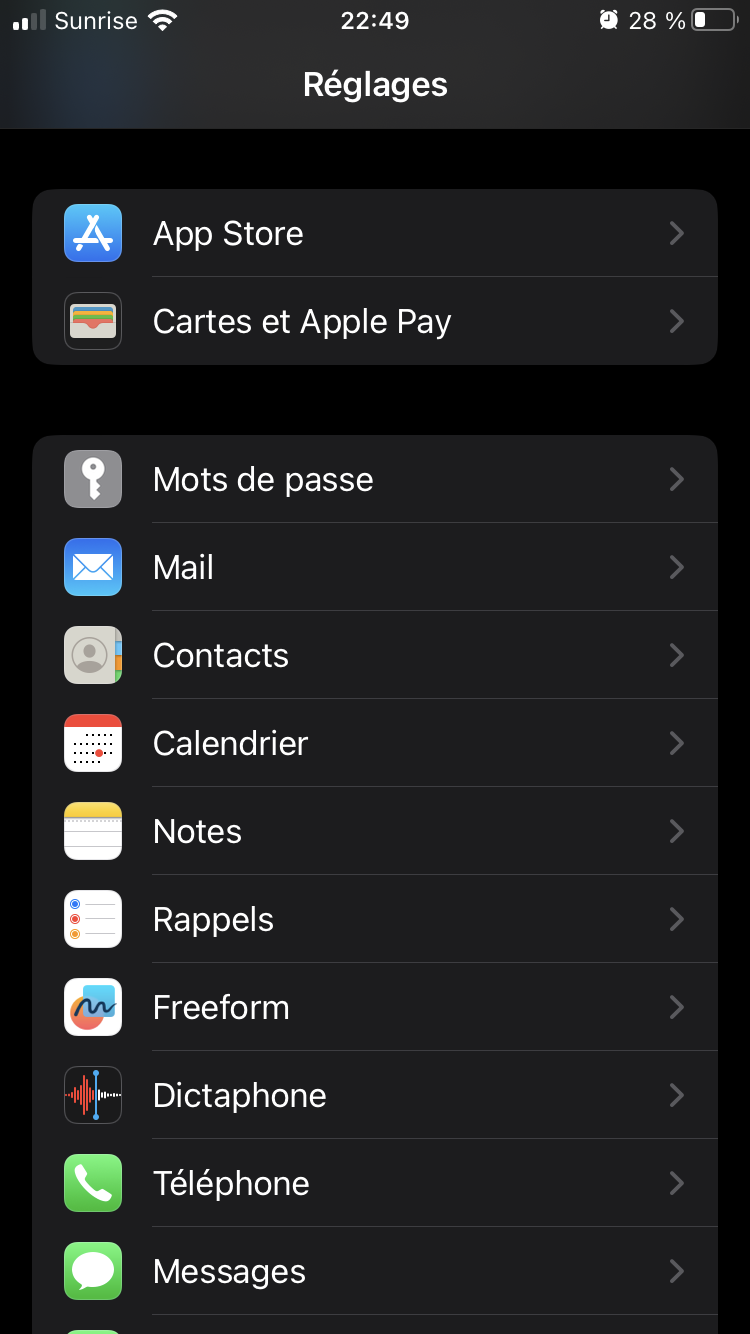
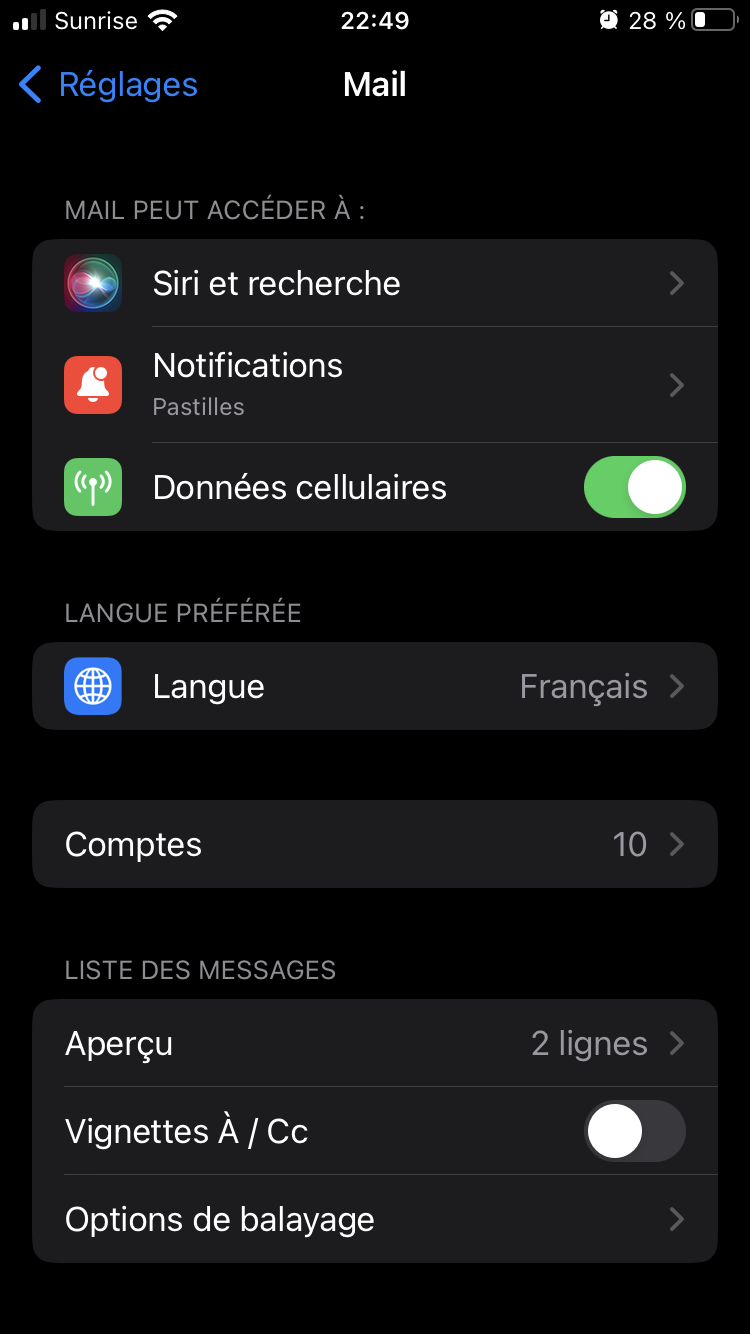
- Cliquez sur Mail puis sur Comptes
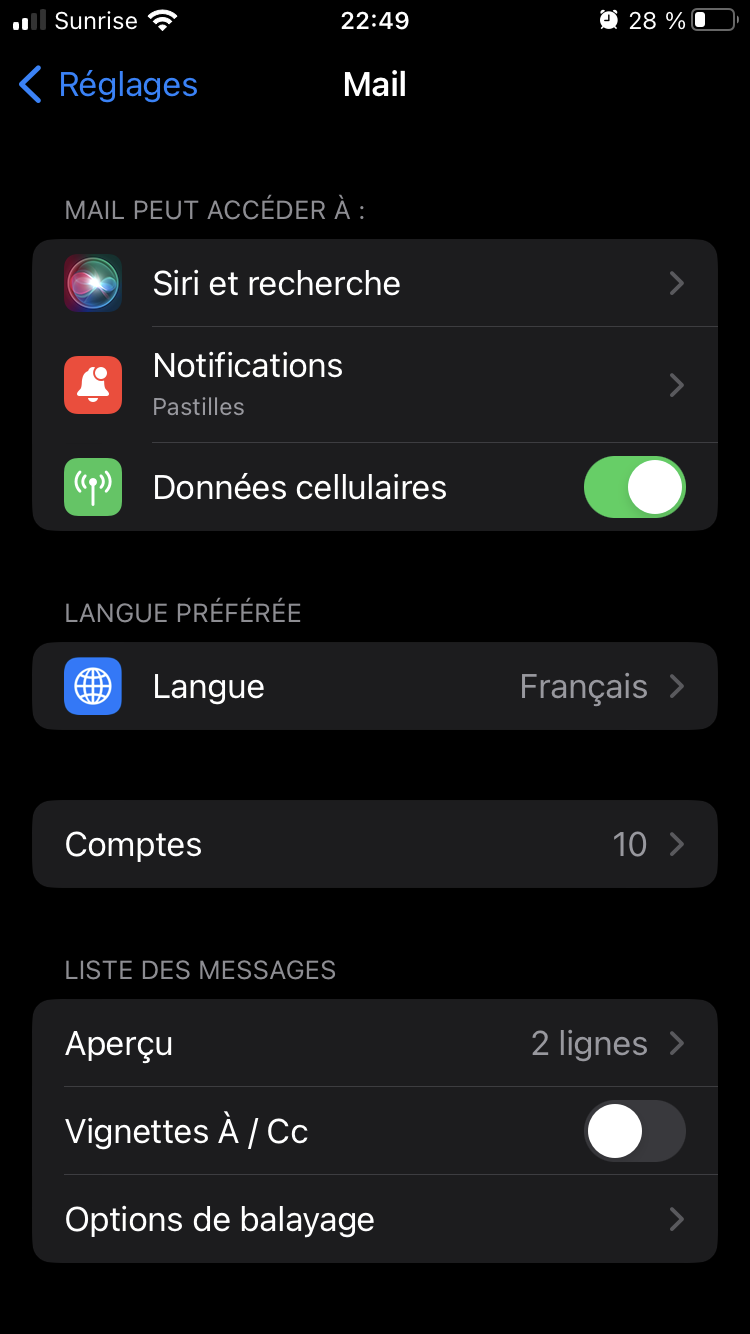
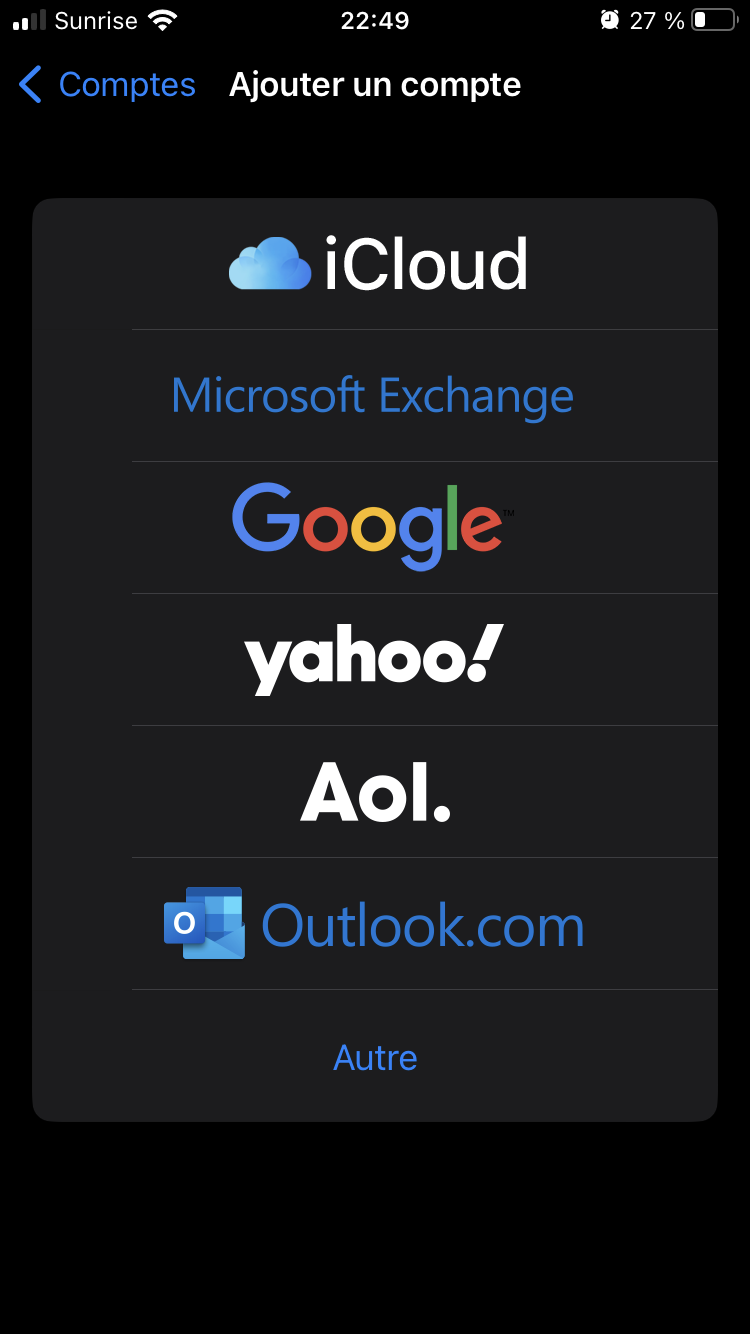
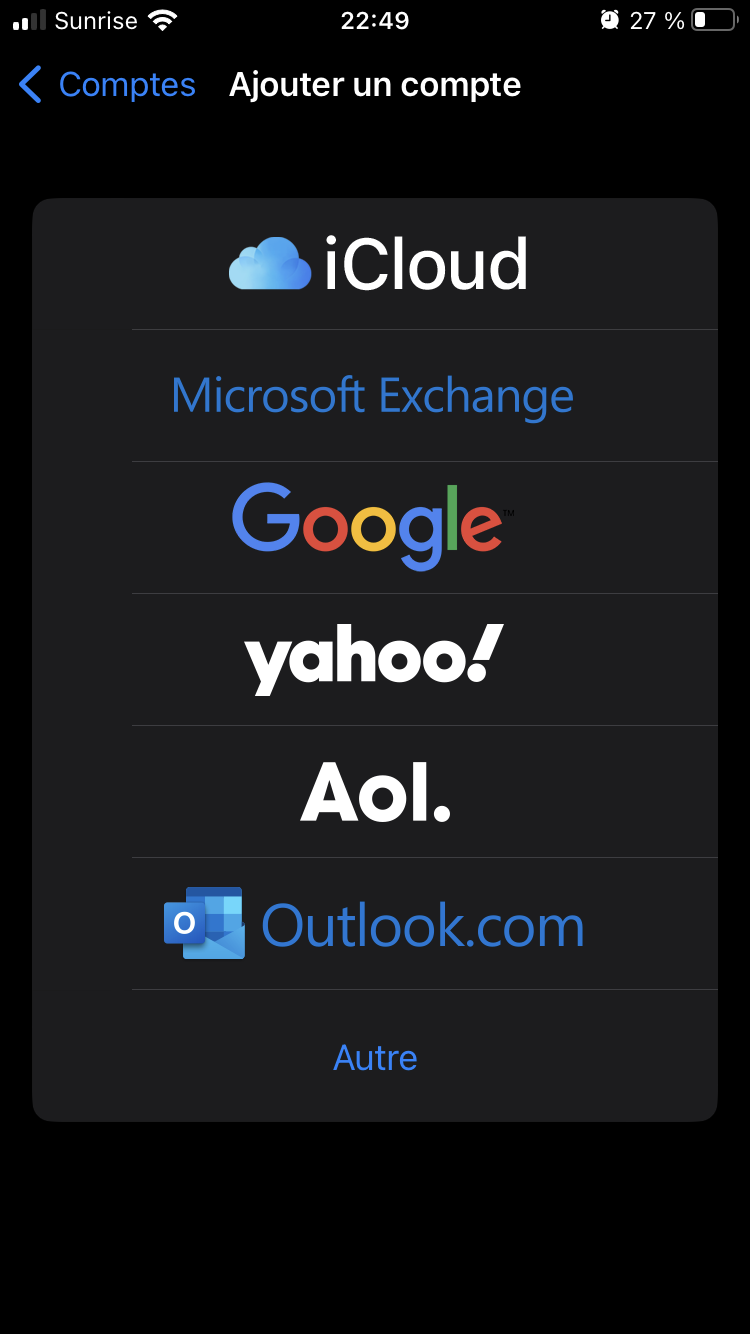
- Cliquez sur Ajouter un compte et sélectionnez Microsoft Exchange
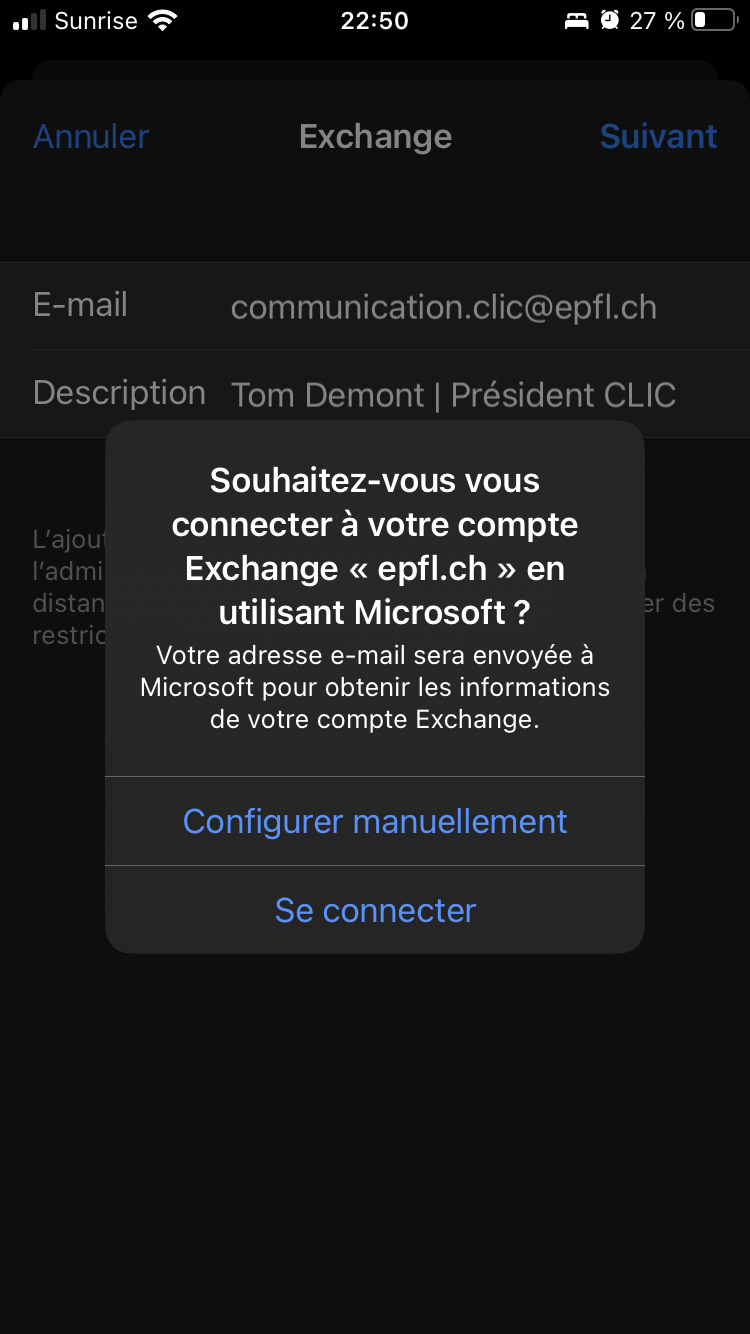
- Entrez l’e-mail et le nom du compte puis sélectionnez Configurer manuellement
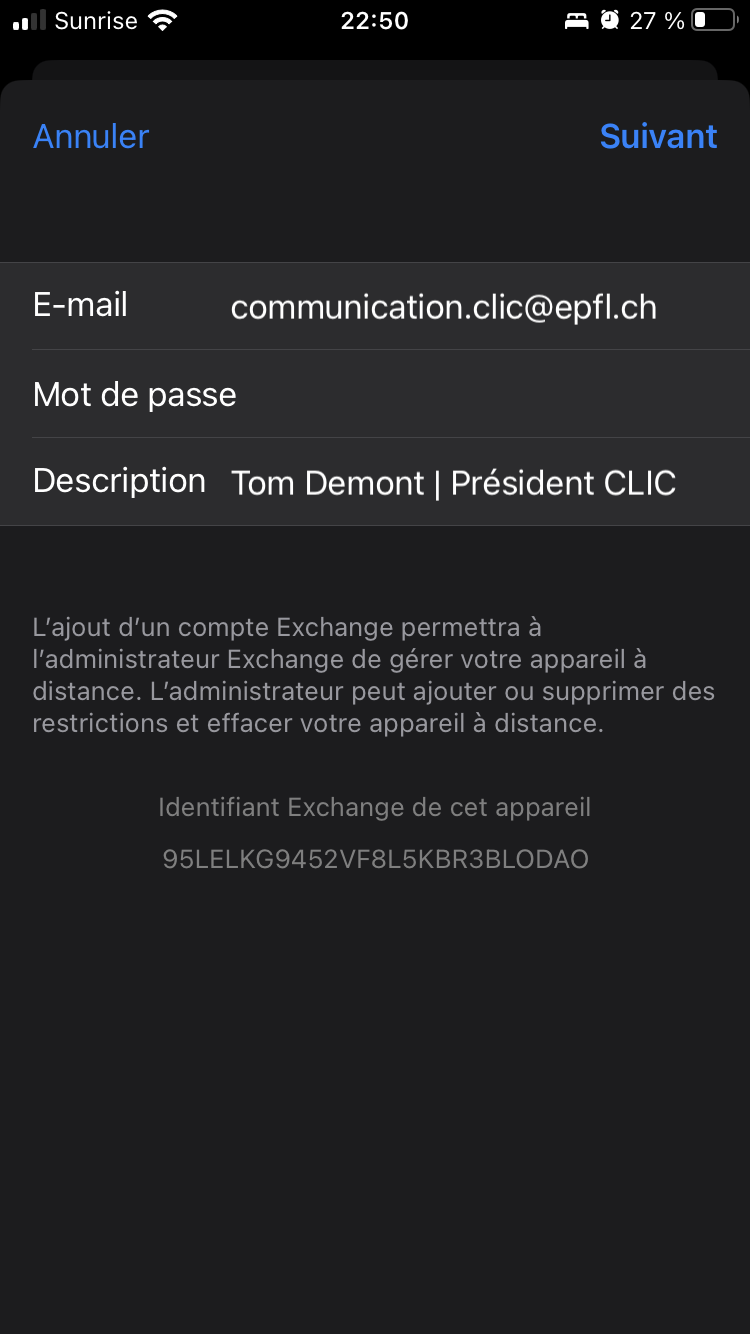
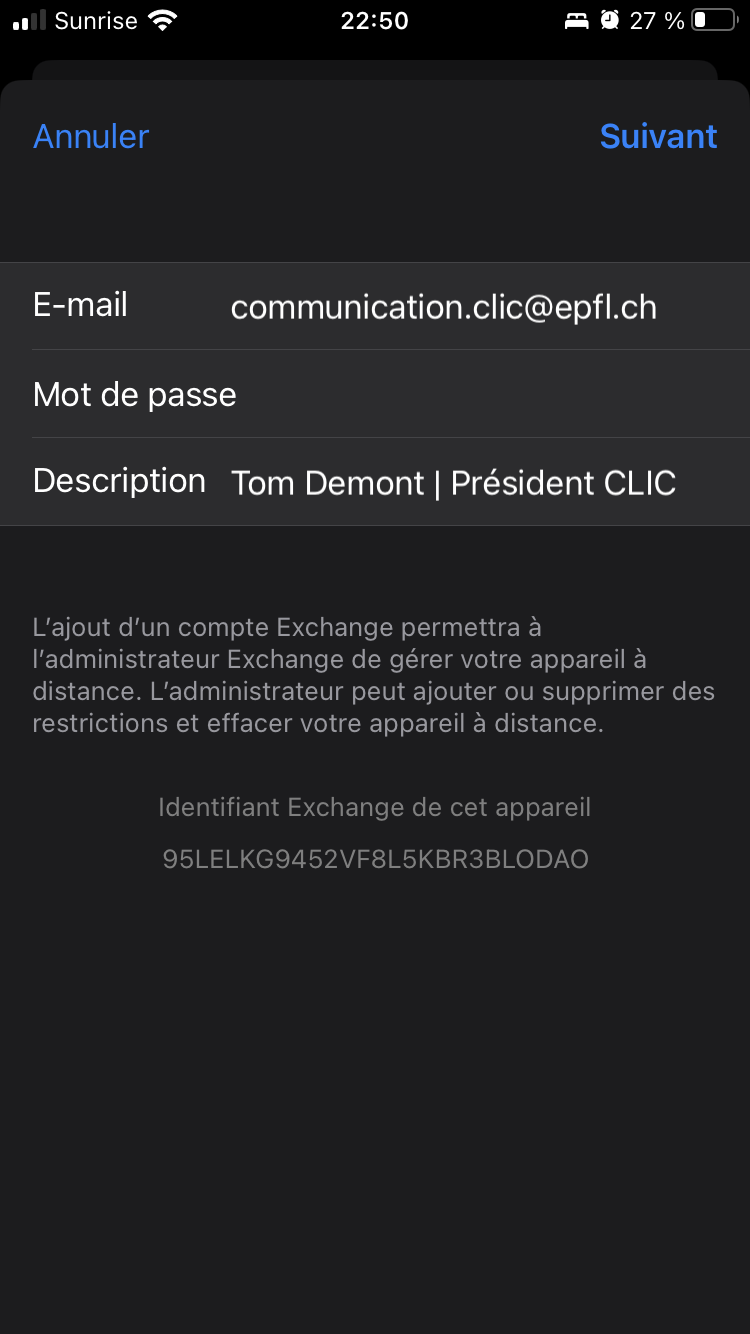
- Entrez le mot de passe que vous trouverez sur Bitwarden (sinon, contactez la Présidence pour demander à Anouk Frossard de configurer un mot de passe pour accéder à votre boite de service et rentrez le bien dans Bitwarden après).
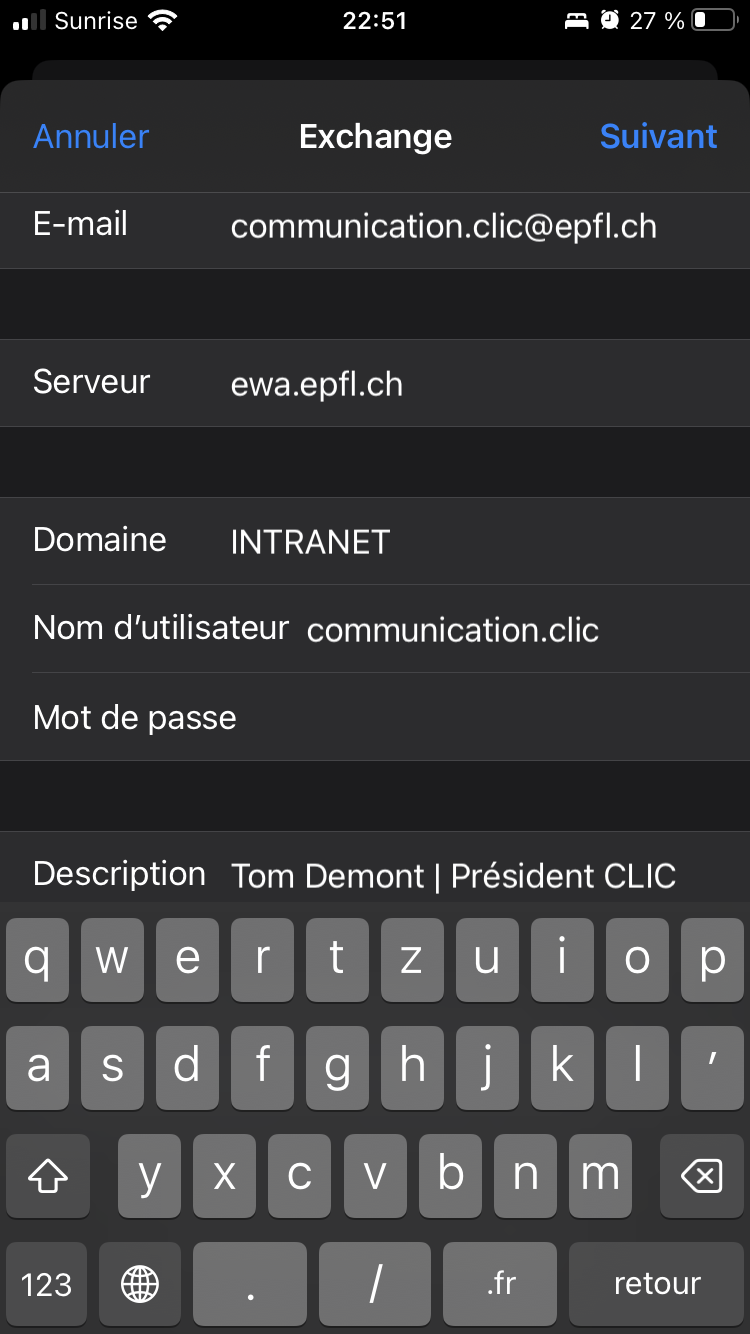
- Sur la nouvelle fenêtre assurez vous de rentrer le serveur (ewa.epfl.ch), le domaine (INTRANET) et le nom d’utilisateur·trice (en enlevant le préfixe @epfl.ch) et faîtes Suivant
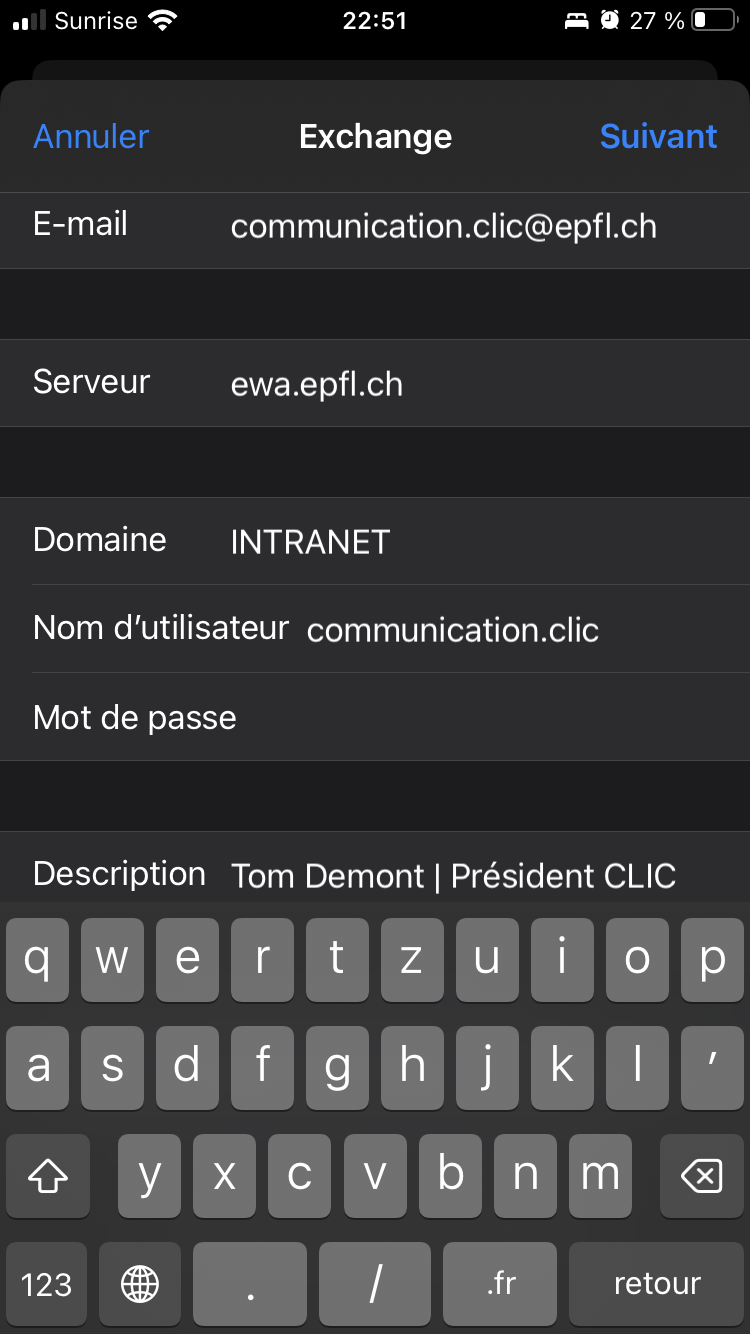
- Je vous recommande de sélectionner uniquement Mail
- Vous êtes maintenant connecté·e !
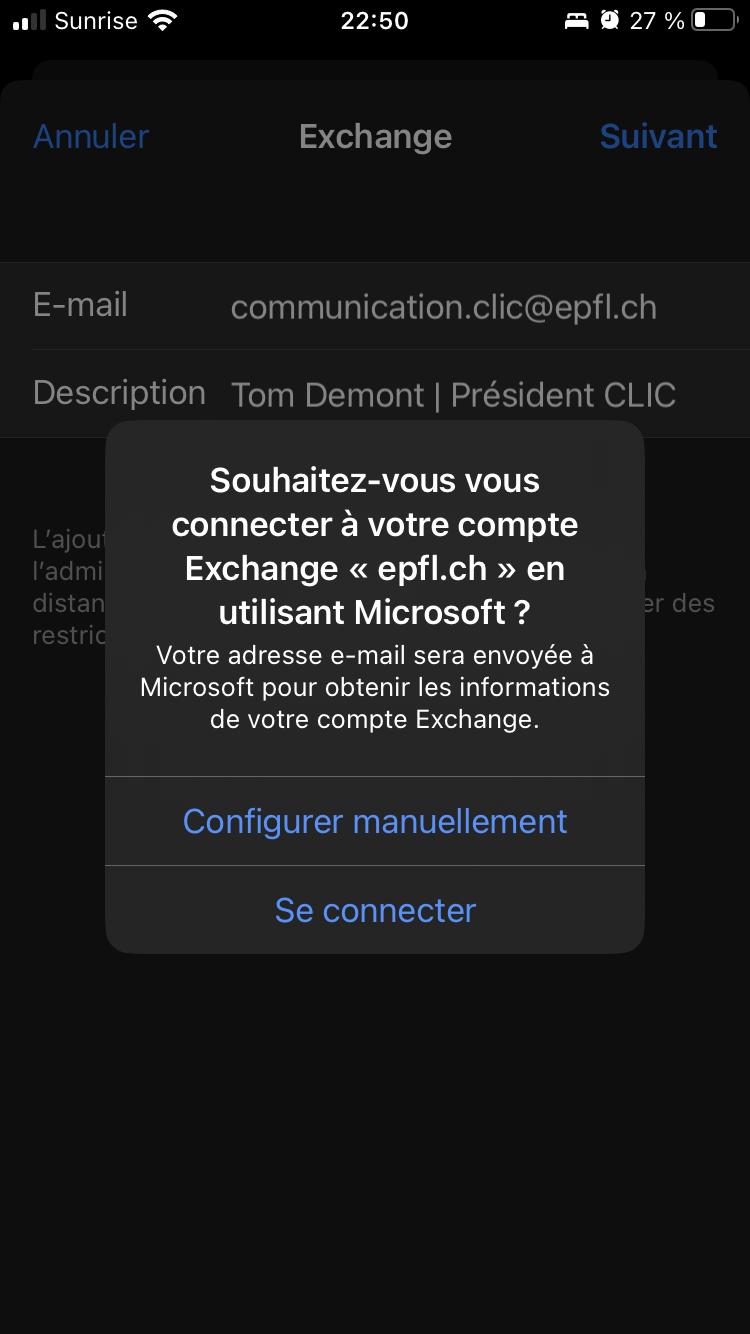
Apple Mail MacOS IMAP/SMTP (deprecated)
J’ai déjà essayé de me connecter à une boîte de service via le protocol Exchange mais ce n’est pas possible, MacOS reconnaît le compte comme un compte identique au compte personnel EPFL. Référez vous à Accès Exchange (outlook client).
- Ouvrez les préférences Apple Mail, accédez à “Comptes”
- Sélectionnez “+” pour ajouter un compte et sélectionnez “autre compte”
- Entrez votre nom de compte (pas important), l’adresse mail de la boite de service et votre mot de passe Gaspar personnel. Validez, une erreur surviendra, c’est normal !
- Remplissez la configuration comme suit avec votre identifiant Gaspar personnel, validez. Attention vous n’êtes pas connecté.e à la bonne boite pour l’instant, poursuivez.
- Je vous recommande de ne pas synchroniser les Notes
- Changez le nom de la boite pour la reconnaître
- N'oubliez pas de désactiver les indésirables
- Retournez sur les paramètres du compte et sélectionnez les réglages du serveur
- Changez la configuration du serveur entrant comme suit. Notez le nom d’utilisateur INTRANET[gaspar personnel][pôle/commission].clic. Pour les mails sortant, utilisez le nom d’utilisateur.trice [pole/commission].clic et le mot de passe associé se trouve dans le Bitwarden.
- Enregistrez et ça y est, vous avez l’accès au compte !
- Vous n’avez plus qu’à vérifier que les mails supprimés et archivés sont placés dans la bonne boite.
Apple Mail IOS IMAP/SMTP (deprecated)
- Accédez aux réglages système
- Sélectionnez les paramètres de mails
- Sélectionnez “comptes”
- Sélectionnez “ajouter un compte”
- Sélectionnez “autre”
- Sélectionnez “ajouter un compte mail”
- Entrez un nom et une description (pour vous aider à identifier le compte, pas important), l’adresse mail de service ([pôle/commission].clic) et votre mot de passe gaspar.
- Remplissez la configuration comme suit. Notez le nom d’utilisateur du compte entrant: INTRANET[gaspar personnel][pôle/commission].clic (e.g.: INTRANET\tdemont\sponsoring.clic) alors que pour le compte sortant, vous ne devez entrer que [pôle/commission].clic. Vous trouverez le mot de passe SMTP dans Bitwarden. Validez.
- Je vous recommande de ne pas synchroniser les notes.
- Et voilà ! Attention les mails sortant ne fonctionnent pas.
Accès Outlook
Je ne suis pas un grand fan de Microsoft, mais suite aux longues discussions avec le service des mails, j’ai clairement compris qu’utiliser un client qui fonctionne de pair avec le serveur sera toujours plus simple. C’est pourquoi les accès privilégiés aux boites mails sont via l'accès Web et l’accès client lourd Outlook. ⚠ ️ Bien qu'il existe une version mobile de l’application, le serveur semble refuser la connexion venant de ces appareils (on reçoit un mail automatique qui dit que ce n’est pas accepté).
PC
- Si c’est la première fois que vous ouvrez Outlook, vous pouvez vous connecter à votre compte EPFL https://support.epfl.ch/epfl?id=epfl_kb_article_view&sysparm_article=KB0014904&sys_kb_id=9b3792a41b61bc1056c1ebd9bb4bcb92
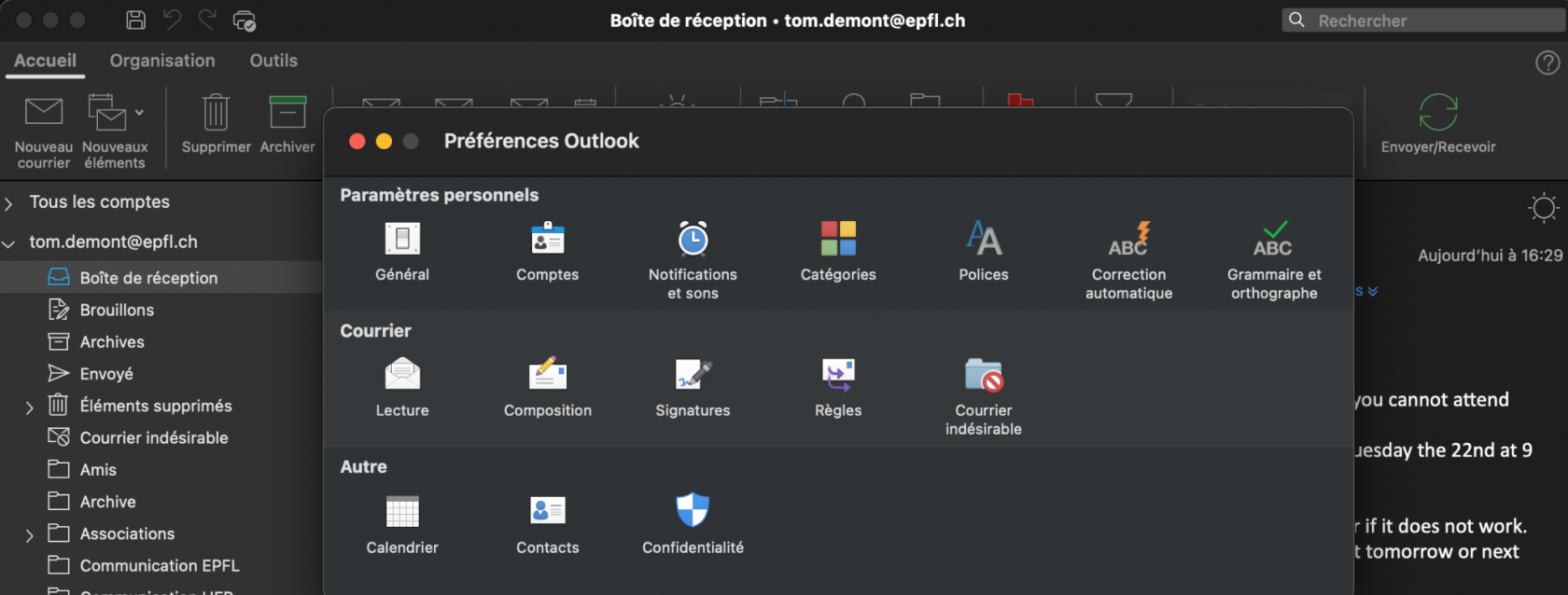
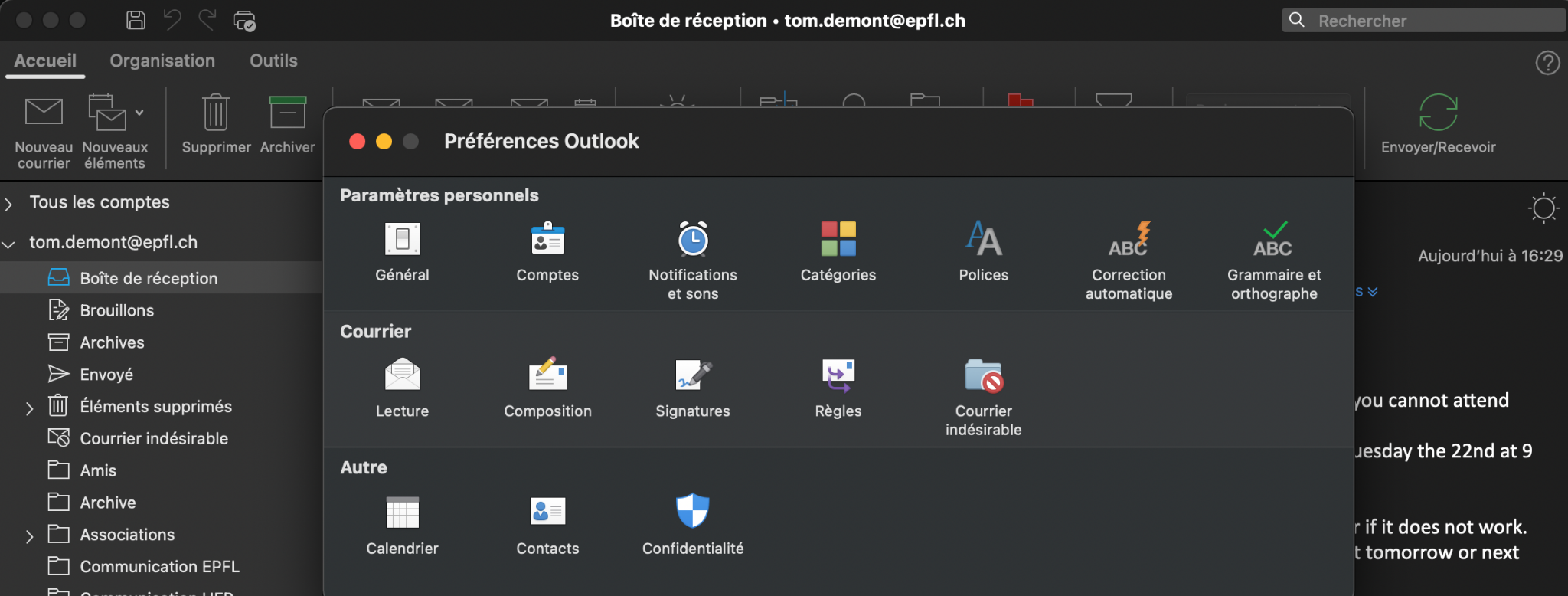
- Accédez aux préférences d’Outlook
- Sélectionnez Comptes et ajoutez un nouveau compte
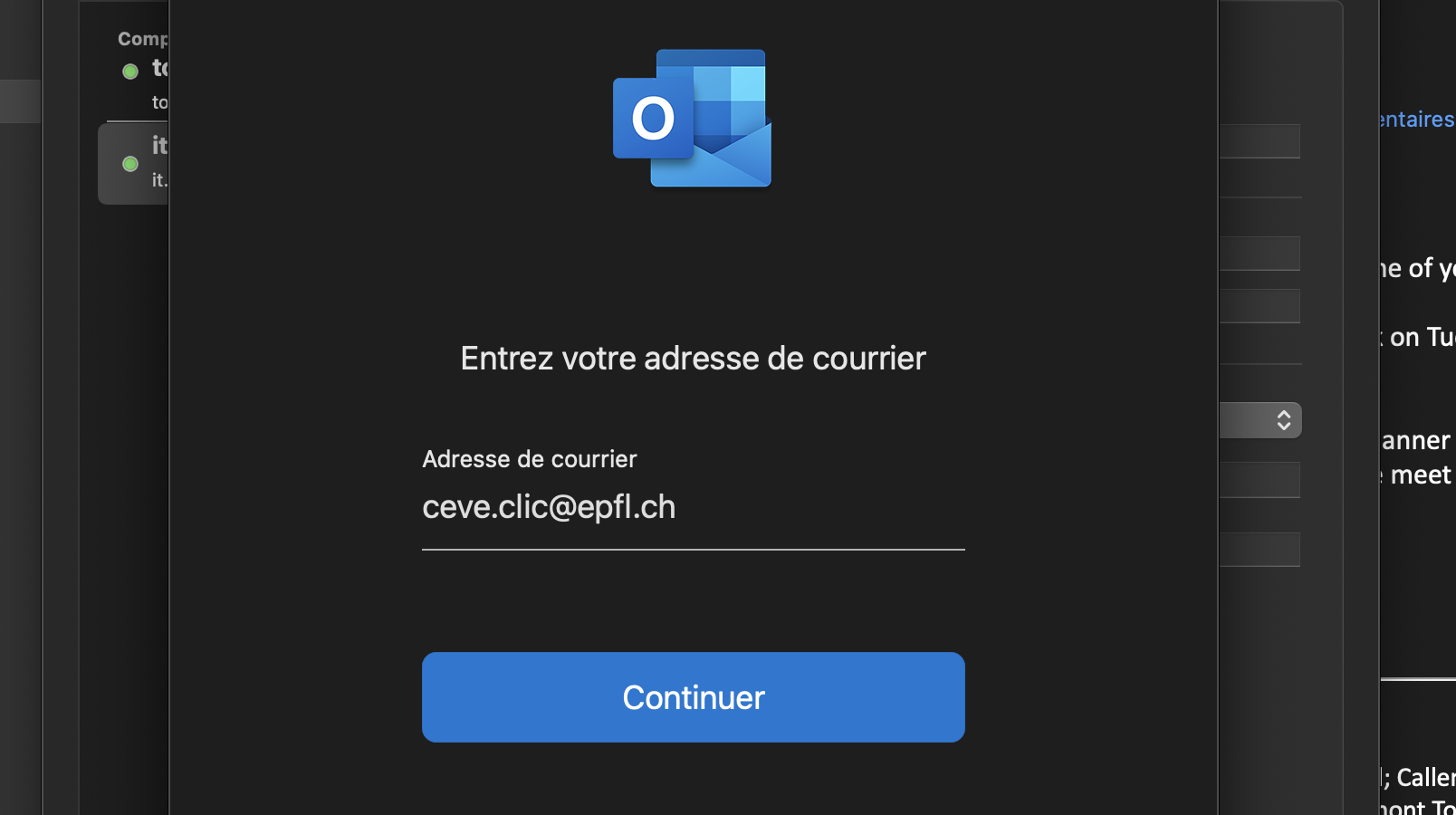
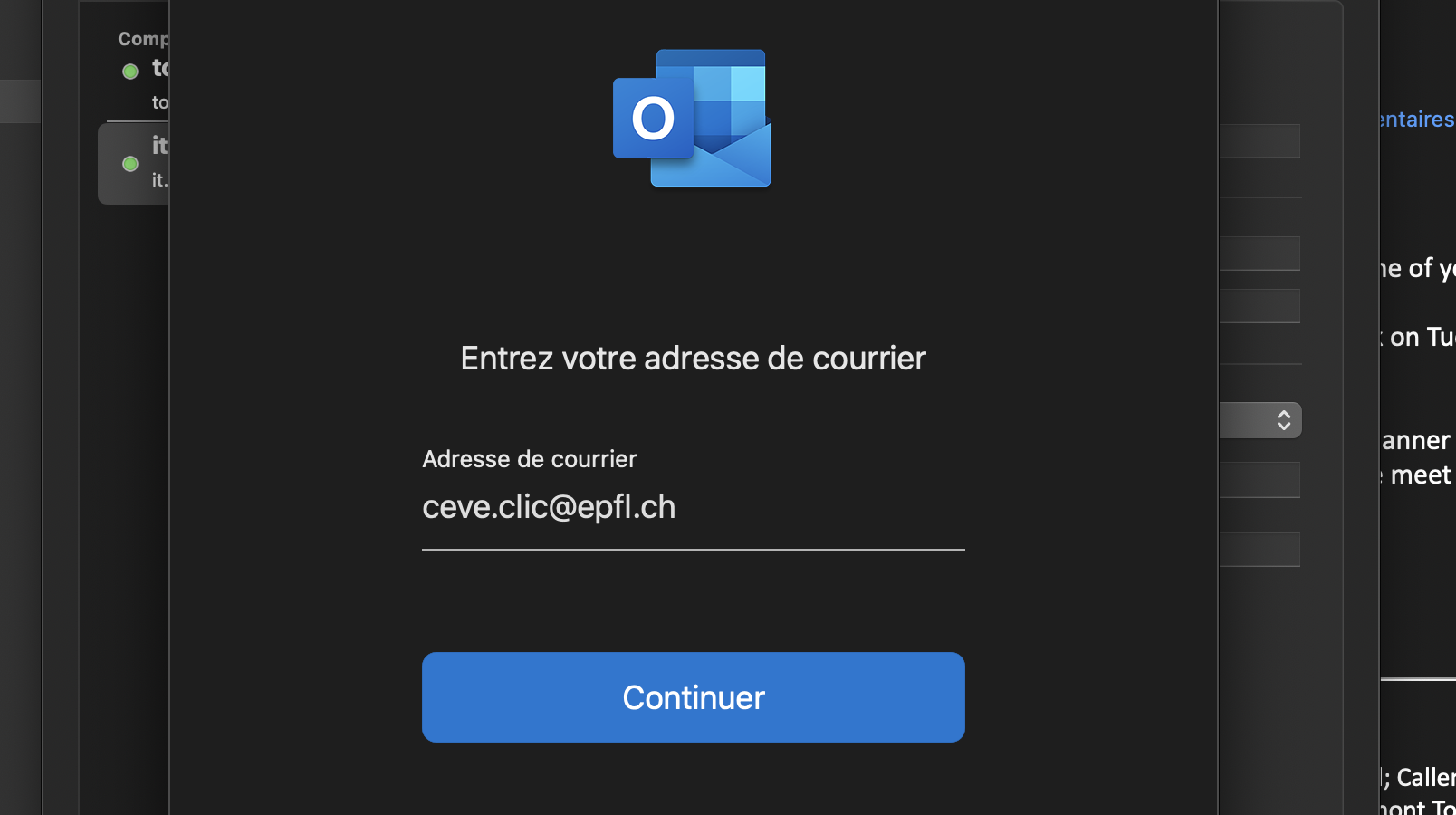
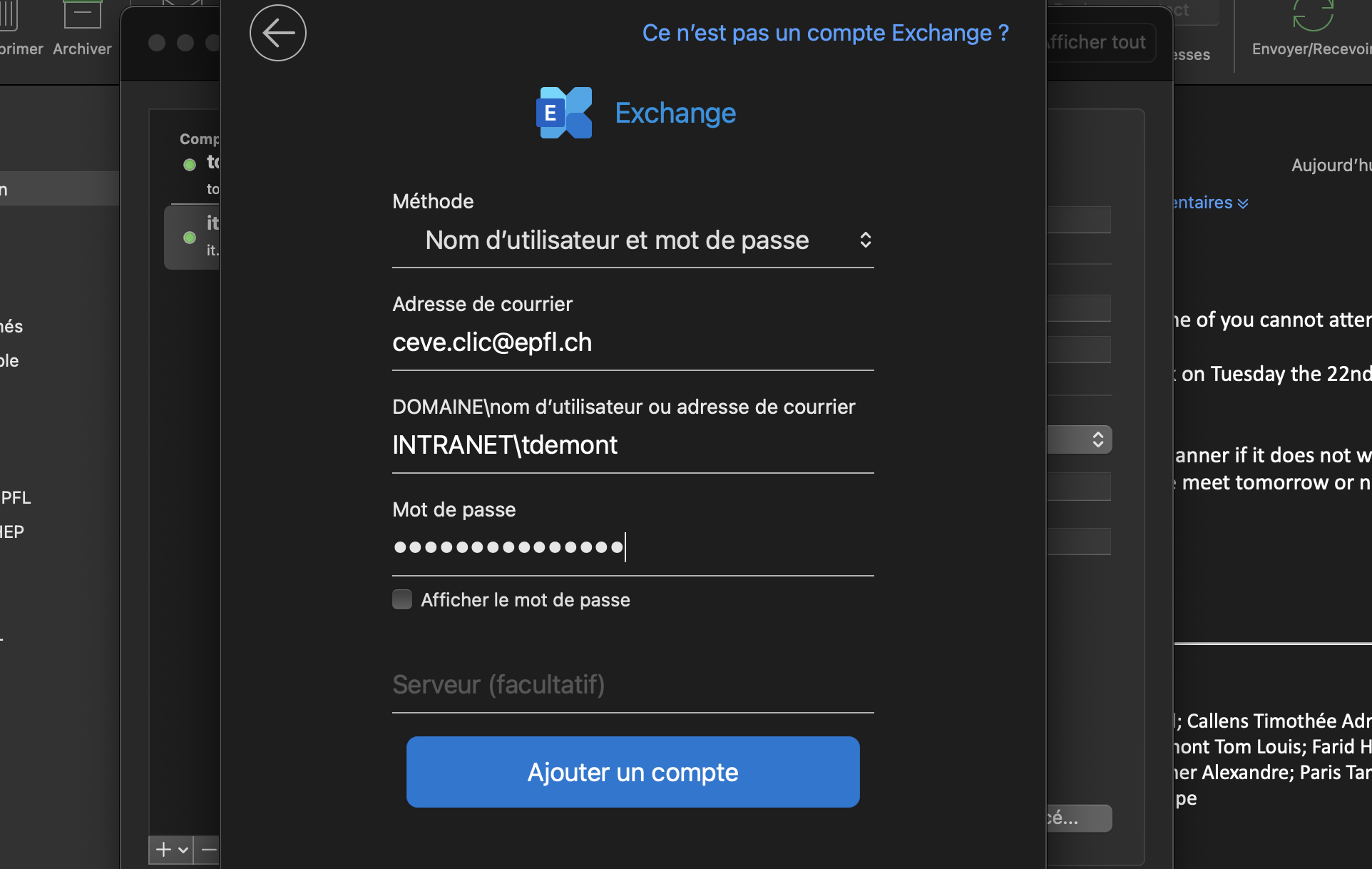
- Entrez le nom de votre boîte [pôle/commission].clic@epfl.ch (e.g. ceve.clic@epfl.ch) et continuez.
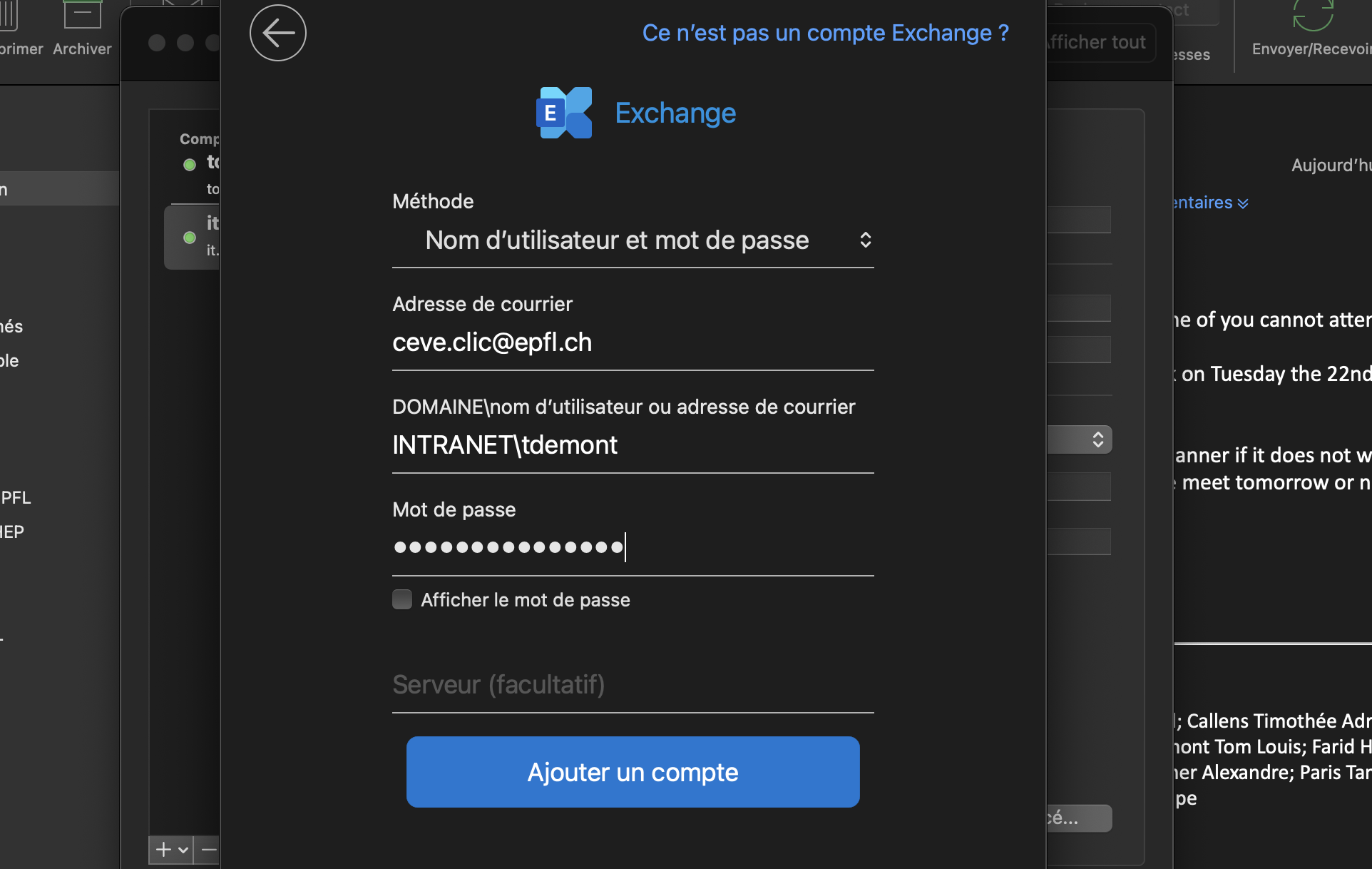
- Entrez vos identifiants comme suit: INTRANET[votre Gaspar personnel] avec comme mot de passe votre mot de passe Gaspar personnel. Ajoutez le compte.
- Voilà !
Personnalisations et features
Nous vous recommandons de parcourir les différents menus des options de votre boîte dans le client web. Nous relevons quelques features particulièrement intéressantes.
Signature intégrée
Il est possible de mettre votre signature HTML dans les signatures lorsque vous rédigez un message dans le client web. Collez directement du HTML (rendered, pas le code source).
Voir le template signature mail.html, où il faut changer votre nom, poste et adresse mail.

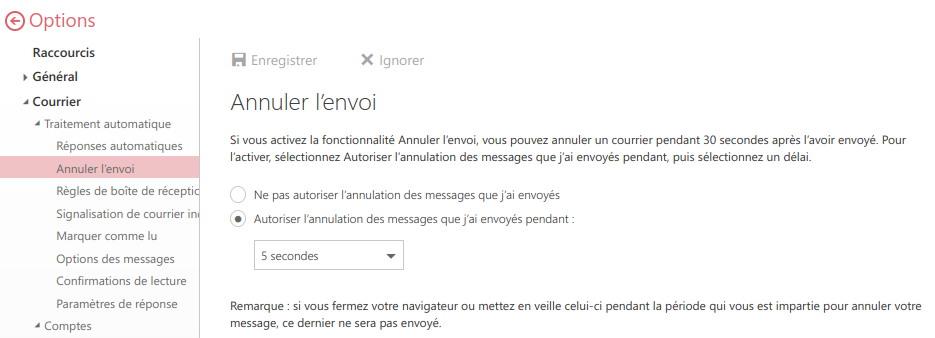
Annuler l'envoi
Il est possible d'ajouter du délai virtuel à l'envoi des mails. Si vous êtes un.e fou.lle de la gâchette et préférez avoir un moment pour annuler, vous pouvez mettre cette option dans le client web.
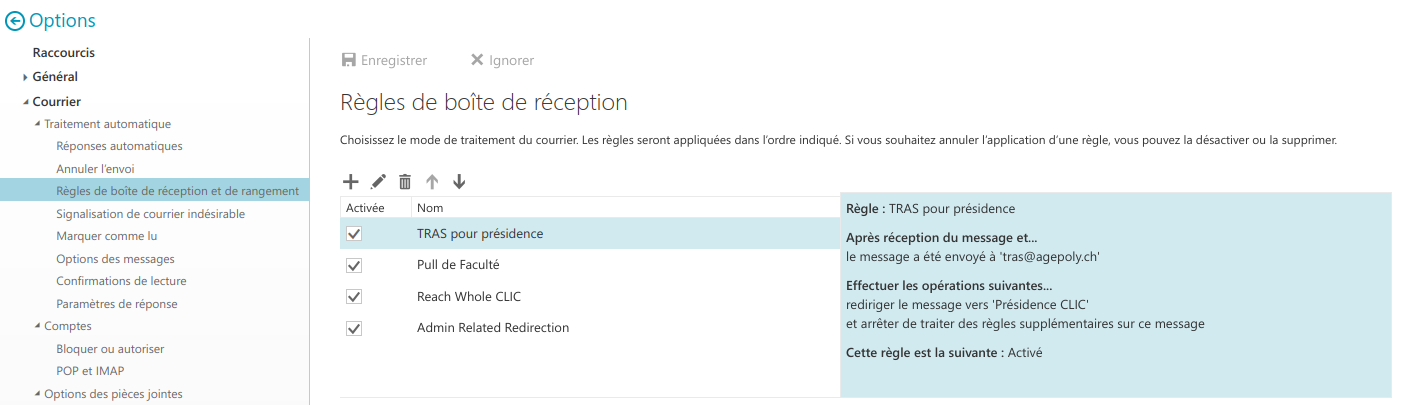
Règles de boite de réception
Il est possible d'ajouter des règles de tri automatique, si vous avez un bon gros trafique, ça peut valoir le coup.
No comments to display
No comments to display